Windows7系统下有效防止网卡禁用的方法

 时间:2024-10-26 22:52:57

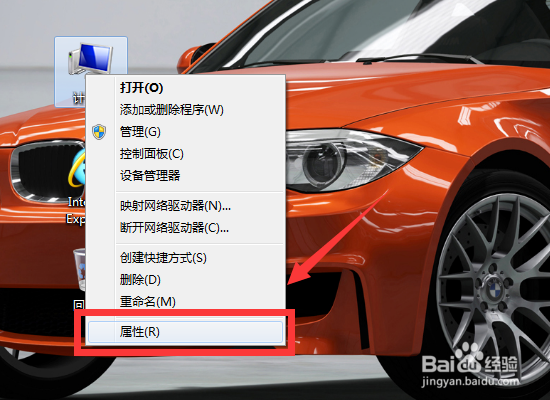
1、在计算机桌面的“计算机”图标上点击鼠标右键,打开计算机的右键属性菜单。如图所示;

Windows7系统下有效防止网卡禁用的方法

2、在打开的右键选项菜单中点击“属性”选项。如图所示;

Windows7系统下有效防止网卡禁用的方法

3、点击“属性”后,打开系统属性窗口。如图所示;

Windows7系统下有效防止网卡禁用的方法

4、在系统属性窗口中点击“设备管理器”选项。如图所示;

Windows7系统下有效防止网卡禁用的方法

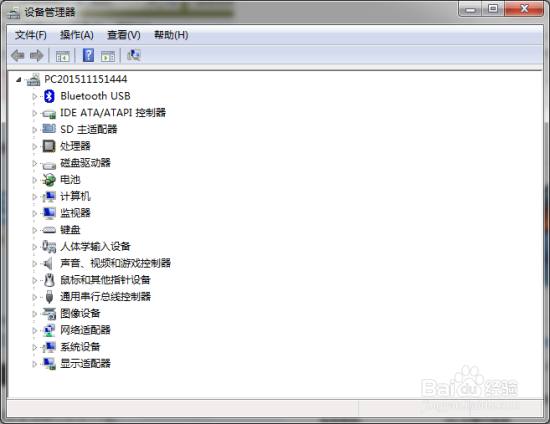
5、这个时候会打开“设备管理器”窗口。如图所示;

Windows7系统下有效防止网卡禁用的方法

6、在“设备管理器”窗口下找到“网络适配器”选项打开。在其中的网络驱动程序上点击鼠标右键,在弹出的菜单选项来栏中点击“属性”选项。如图所示;

Windows7系统下有效防止网卡禁用的方法

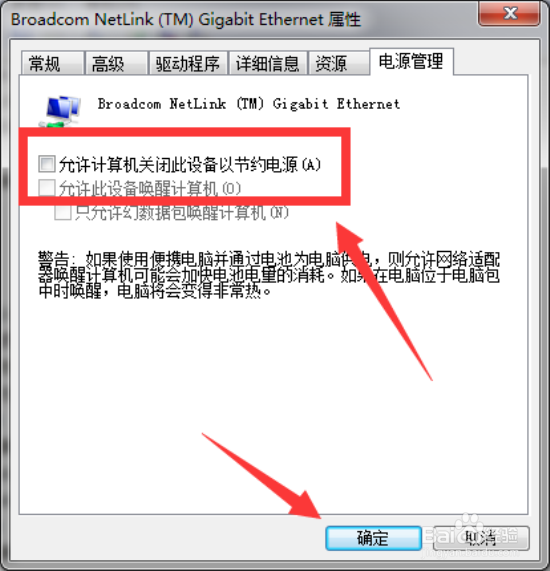
7、这个时候会打开其“属性”对话窗口,我们把选项卡切换到“电源管理”选项卡。如图所示;

Windows7系统下有效防止网卡禁用的方法

8、然后把电源管理选项卡下的“允许计算机关闭此设备以节约电源”选项的“勾”去掉。然后再点击“确定”按钮。如图所示;
Windows7系统下有效防止网卡禁用的方法
  • win7系统电脑防火墙在哪里设置
  • win7怎么重置网络
  • win10网卡驱动怎么卸载
  • 如何解决电脑提示“依赖服务或组无法启动”
  • Windows无法连接到服务器怎么办
  • 热门搜索
    怎么定时关机 pdf怎么复制文字 福特车怎么样 炼药锅怎么用 水泡破了怎么办 页码怎么删除 手上的茧子怎么去掉 鸡眼怎么形成的 葵力果效果怎么样 老公有外遇怎么办