u盘安装系统详细教程

 时间:2026-04-30 23:23:43

1、首先准备一个大于4g的可用u盘,把它制作成大白菜u盘启动盘

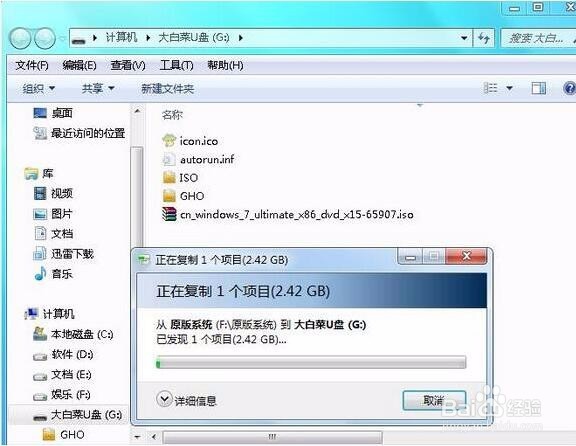
2、然后从网上下载win7系统镜像包,拷贝到大白菜u盘根目录下
u盘安装系统详细教程

3、重启电脑,待品牌画面显示时,迅速按下f11进入启动项选择窗口,找到“usb”为开头的选项按回车确认


u盘安装系统详细教程

4、接着就进入了大白菜主菜单,选择“【02】运行大白菜Win8PE防蓝屏版(新电脑)”


u盘安装系统详细教程

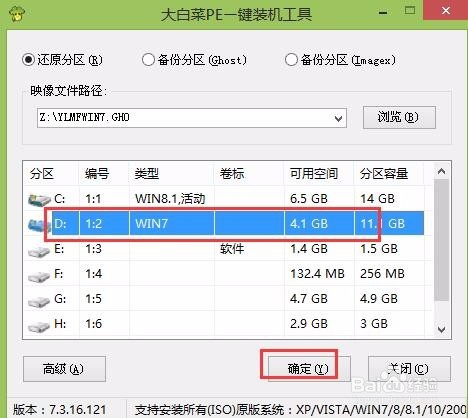
5、在大白菜PE一键装机工具窗口,点击“浏览”,把u盘里的win7镜像添加进来


u盘安装系统详细教程

6、选择一个磁盘为安装盘,点击确定


u盘安装系统详细教程

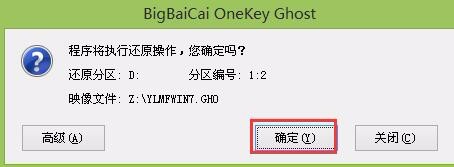
7、在弹出的执行还原提示窗口点击“确定”,开始还原系统


u盘安装系统详细教程

8、完成后系统会自动重启,之后开始安装win7

u盘安装系统详细教程

9、最后我们就可以看到win7桌面了

u盘安装系统详细教程

  • 彻底关闭Win10通知中心
  • 如何在联想电脑上安装XP系统
  • 想看的剧Neets上未收录该条目,如何添加新条目
  • 解决WIN10 10061版无法从开始菜单加载Win32应用
  • 磁盘打不开提示格式化怎么办
  • 热门搜索
    呼伦贝尔旅游景点 贵州旅游 河北旅游景点 电影剧本怎么写 旅游广告 可以为师矣的上一句 贷款房子怎么卖 哺乳期可以减肥吗 刷机精灵怎么刷机 职业道德的特点