1、依次点击“插入”>“形状”,然后选择矩形,在Word文档中绘制一个名片大小的矩形。

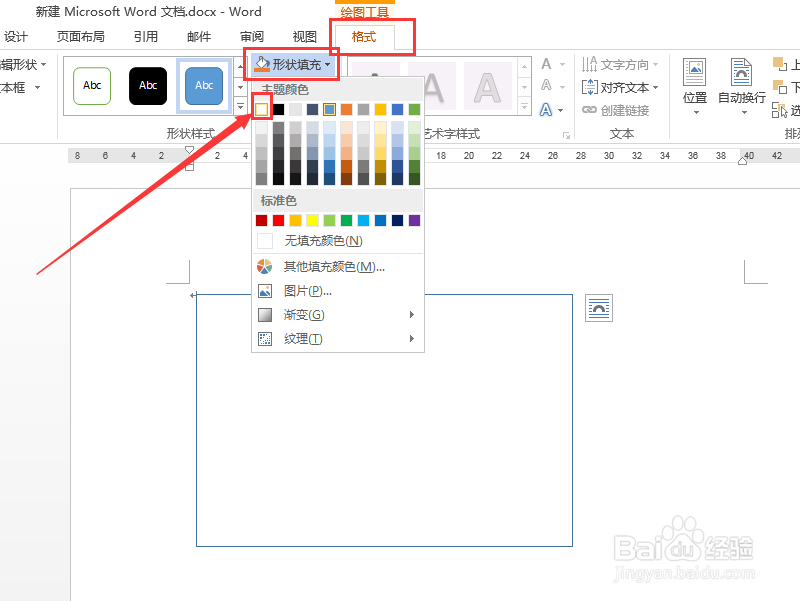
2、选中矩形,点击格式,设置矩形的填充颜色及轮廓颜色的粗细。

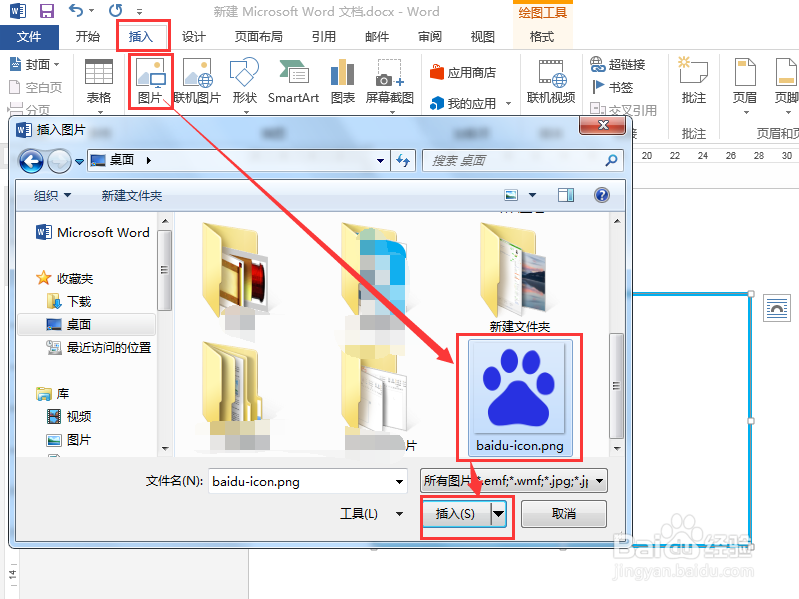
3、依次点击“插入”>“图片”,然后插入公司的LOGO。
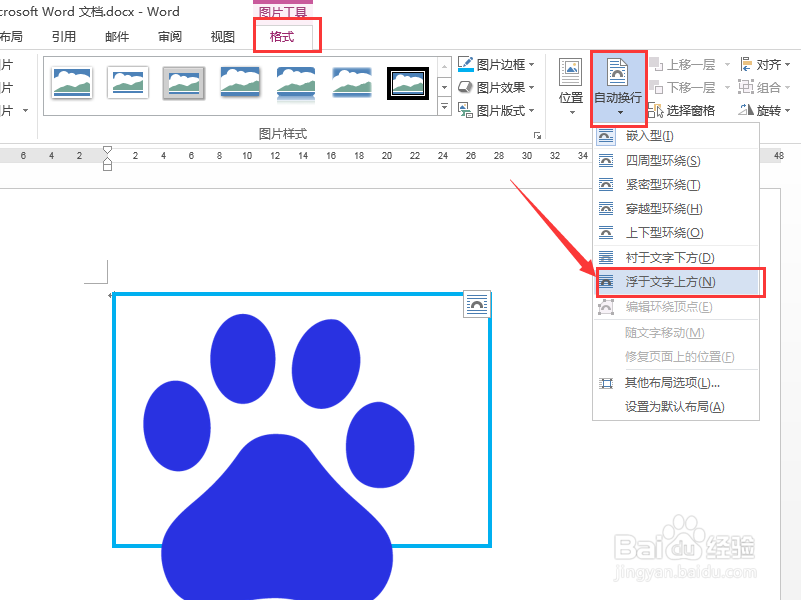
4、选中图片,依次点击“格式”>“自动换行”>“浮于文字上方”,然后调整图片的大小和位置。
5、依次点击“插入”>“文本框”,然后在名片上绘制一个文本框。

6、在文本框中输入名字及职务,然后设置文本框的边框为无。

7、同样的方法添加上自己的联系方式即可完成。

时间:2026-04-22 17:33:29
1、依次点击“插入”>“形状”,然后选择矩形,在Word文档中绘制一个名片大小的矩形。
2、选中矩形,点击格式,设置矩形的填充颜色及轮廓颜色的粗细。
3、依次点击“插入”>“图片”,然后插入公司的LOGO。
4、选中图片,依次点击“格式”>“自动换行”>“浮于文字上方”,然后调整图片的大小和位置。
5、依次点击“插入”>“文本框”,然后在名片上绘制一个文本框。
6、在文本框中输入名字及职务,然后设置文本框的边框为无。
7、同样的方法添加上自己的联系方式即可完成。
