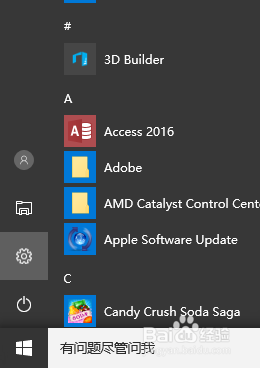
1、点击开始按毙篇独钮,找到设置进入windows 设置
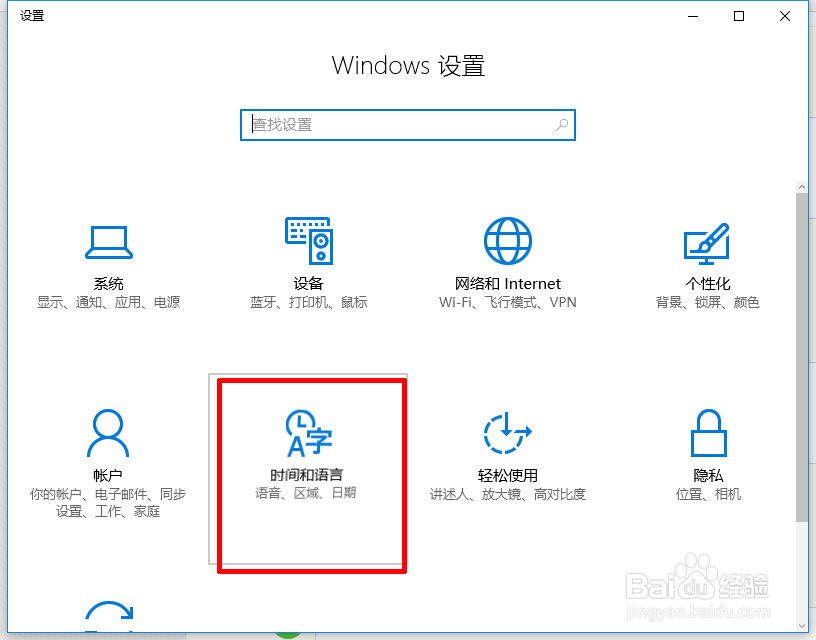
2、在windows 设置窗口找到”时间和语言“,点击进入
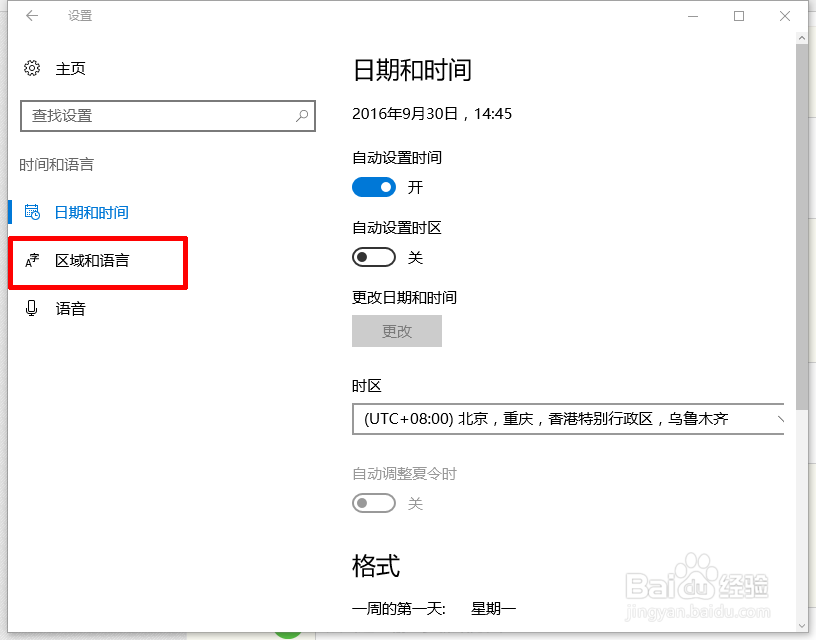
3、进入的界面左侧找施宿到”区域和语言“,点击打开
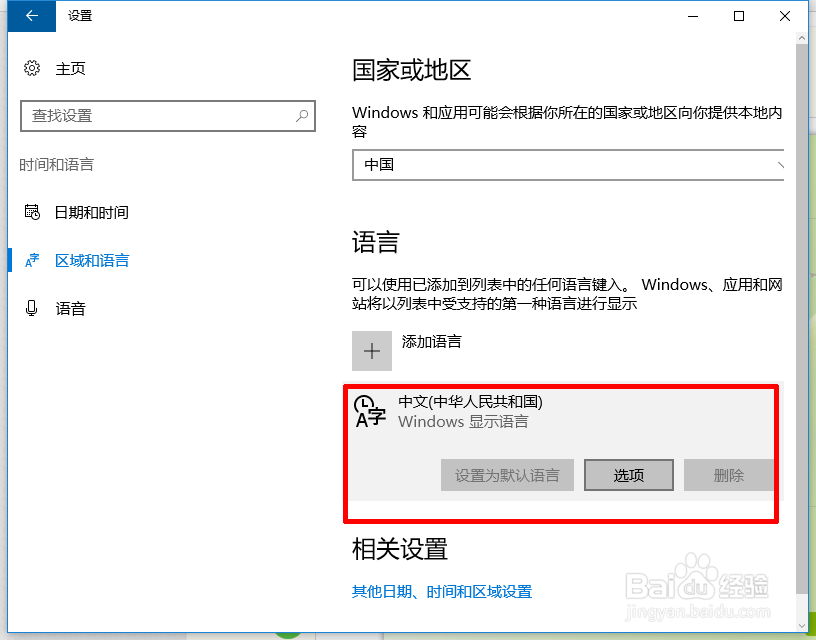
4、在打开的界面右侧找到“中文”点击,出现选项,再点击打开“选项”进入“中文”设置
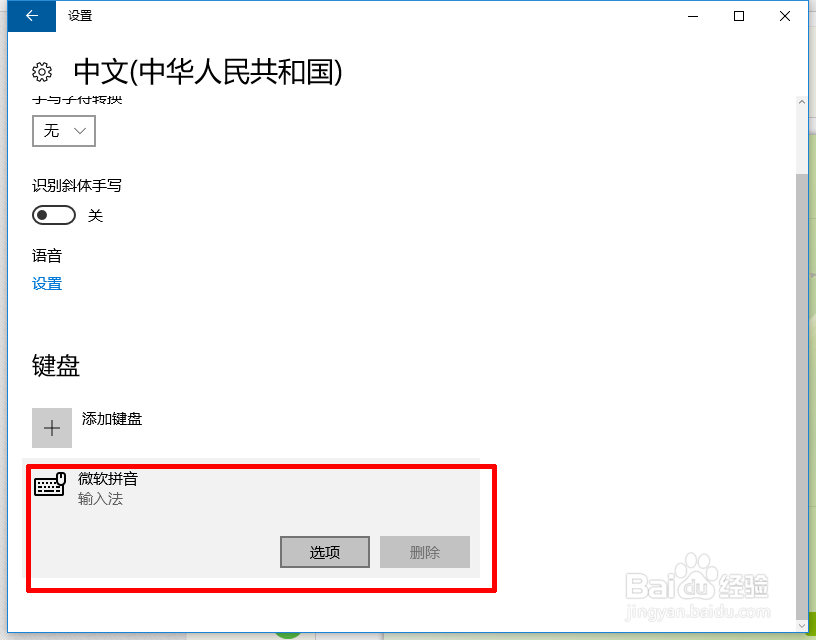
5、进入“中文”设置界面,找到”微软拼音“点击,再点击”选项“,进入”微软拼音“的设置
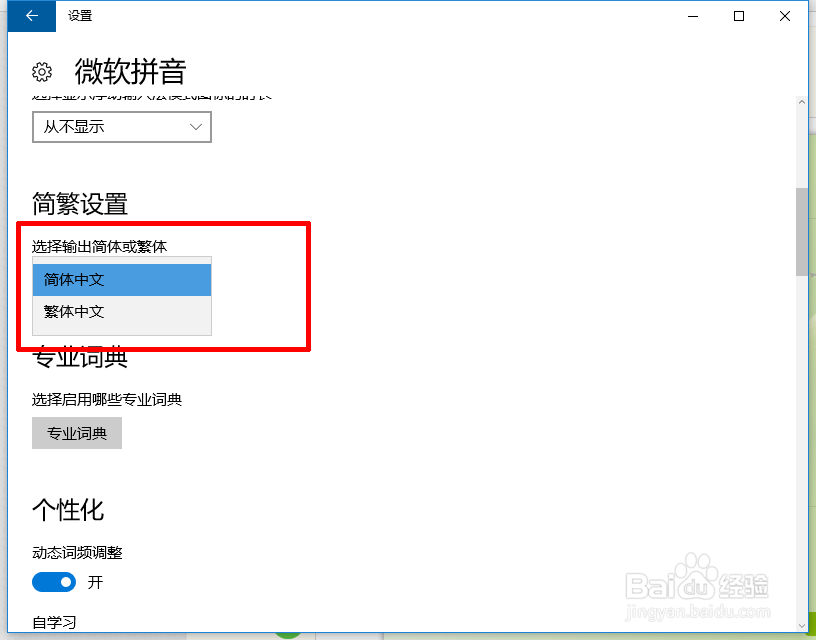
6、再打开的‘微软拼音“设置界面左侧找到”简繁设置“,点击打开,下拉看到繁体中互爷文“点击选择,设置完成
时间:2026-04-25 09:48:41
1、点击开始按毙篇独钮,找到设置进入windows 设置
2、在windows 设置窗口找到”时间和语言“,点击进入
3、进入的界面左侧找施宿到”区域和语言“,点击打开
4、在打开的界面右侧找到“中文”点击,出现选项,再点击打开“选项”进入“中文”设置
5、进入“中文”设置界面,找到”微软拼音“点击,再点击”选项“,进入”微软拼音“的设置
6、再打开的‘微软拼音“设置界面左侧找到”简繁设置“,点击打开,下拉看到繁体中互爷文“点击选择,设置完成
