如何用PS去除图片中的残花

 时间:2026-04-24 21:13:36

1、打开PS,按crl+o打开一张图片,如图

如何用PS去除图片中的残花

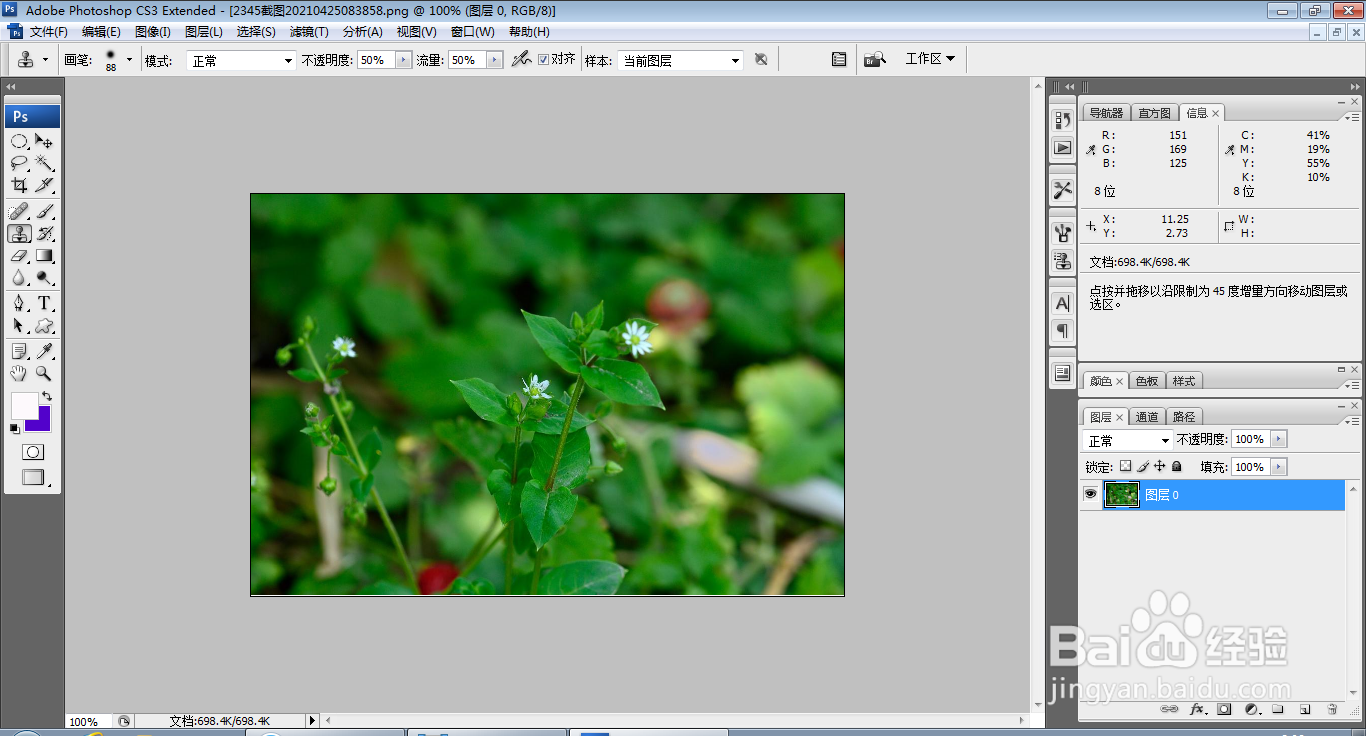
2、选择仿制图章工具,设置画笔大小,按alt键对图片部分内容取样,然后开始涂抹,如图
如何用PS去除图片中的残花

3、继续选择仿制图章工具,继续按alt键对图片取样,继续涂抹,如图

如何用PS去除图片中的残花

4、设置画笔的硬度和大小,继续按alt键取样涂抹,如图

如何用PS去除图片中的残花

5、复制背景副本图层,设置图层混合模式为叠加,点击确定,如图

如何用PS去除图片中的残花

6、按下crl+M打开曲线对话框,将曲线节点向上调整,如图

如何用PS去除图片中的残花

7、按下crl+U打开色相饱和度对话框,将饱和度的数值增加为11,点击确定,如图

如何用PS去除图片中的残花

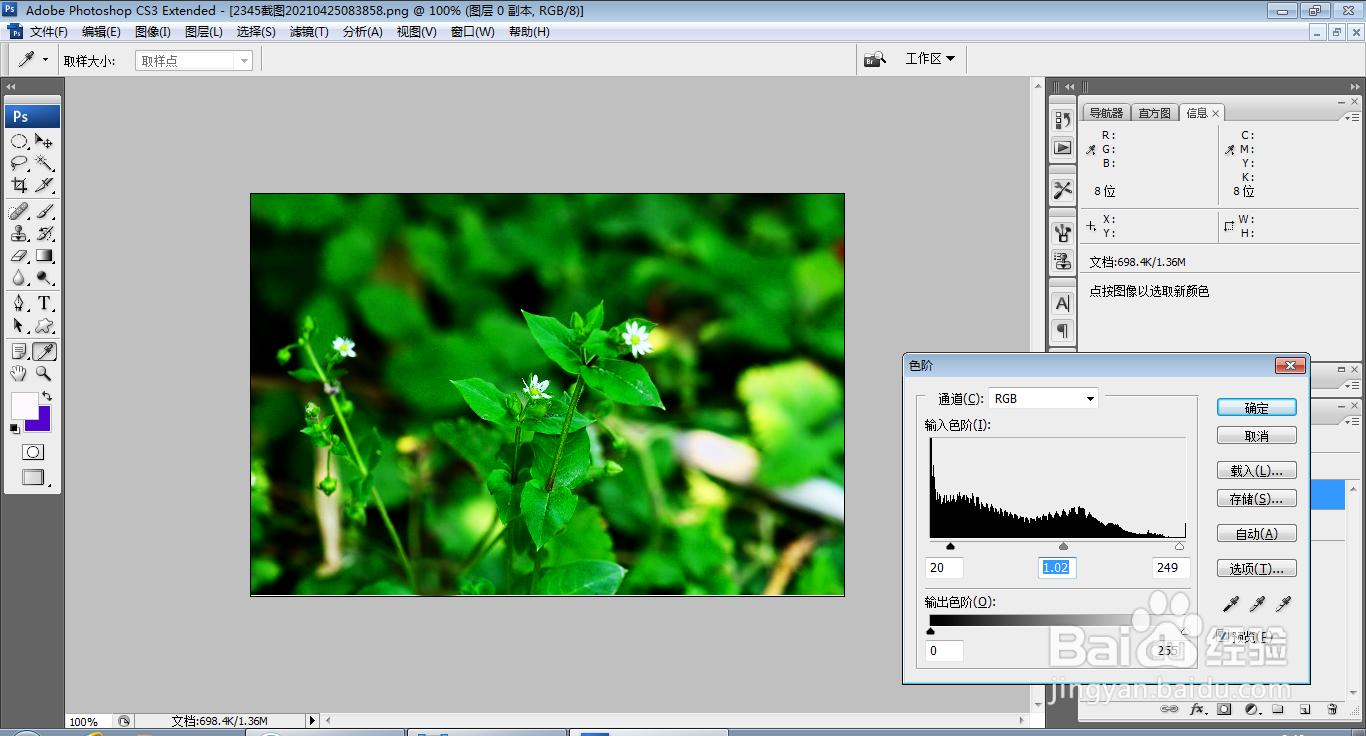
8、按下crl+L打开色阶对话框,将黑色滑块向右移动,白色滑块向左移动,如图
如何用PS去除图片中的残花

9、选择横排文字工具,输入字体,调整字号的大小,调整字体的颜色,如图

如何用PS去除图片中的残花

  • ps怎么返回上一步
  • 背景比较复杂,用photoshop怎么抠图
  • PS怎么使用取消快捷键
  • PS中如何创建空白画布
  • ps蒙版怎么变成黑色
  • 热门搜索
    为什么叫印花税 折耳猫为什么不能养 蓝牙耳机一个响一个不响怎么办 猪腰子怎么吃补肾 芹菜香干的做法 胸围怎么量 皮蛋瘦肉粥怎么做 元芳你怎么看 鼻子上长痘痘怎么去掉 铀怎么读