1、打开电脑上安装的"Opera 浏览器"工具软件。

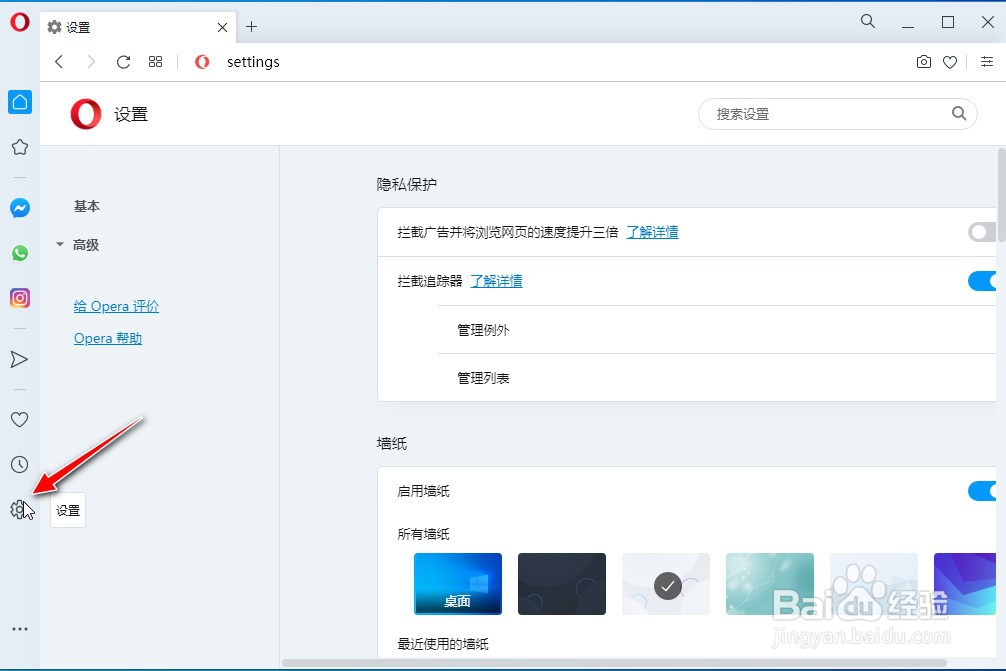
2、进入到软件操作的主界面,选择左侧工具栏的"设置"图标按钮。
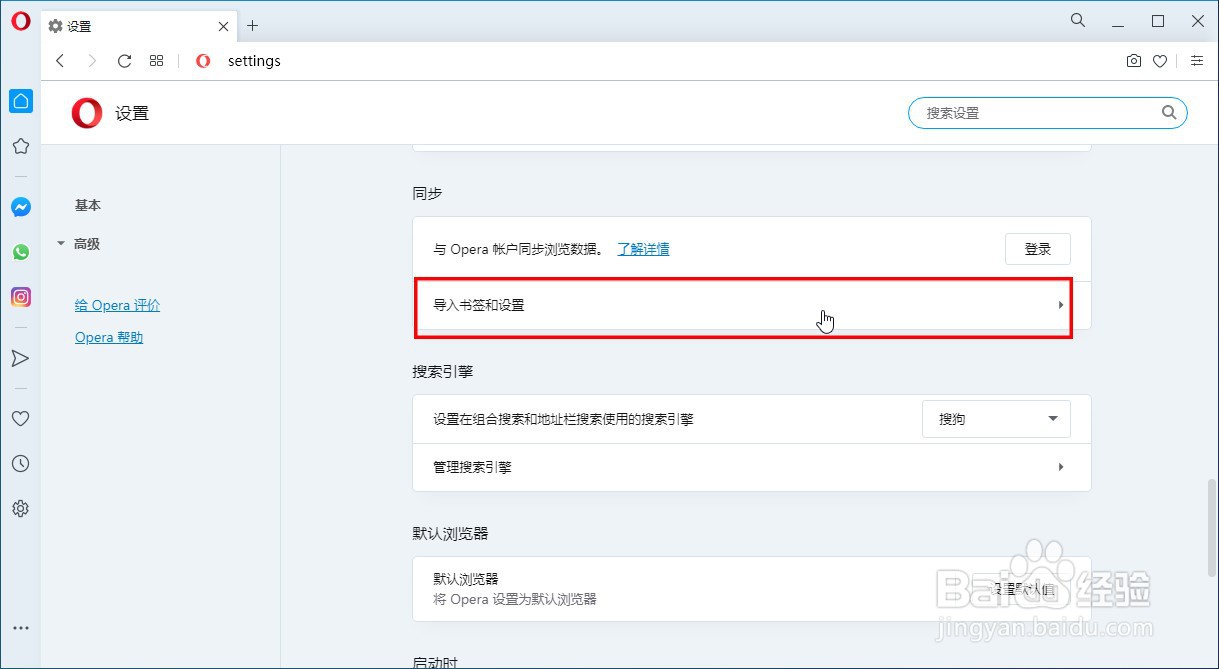
3、选择"导入书签和设置"选项。
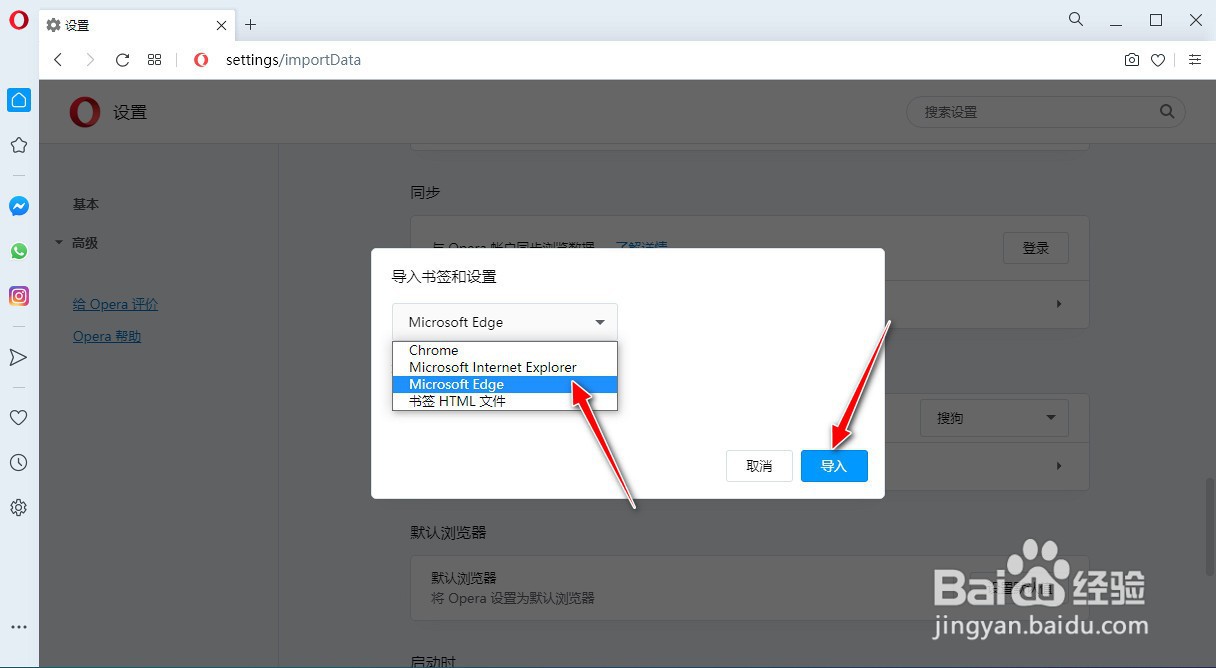
4、打开"导入书签和设置"操作对话框,选择"Microsoft Edge",再点击"导入"按钮。
5、如果"Microsoft Edge"浏览器窗口打开或后台进程服务在运行,会弹出"导入前关闭Edge"的消息警告对话框,需要先关闭Edge进程,再点"继续"按钮。

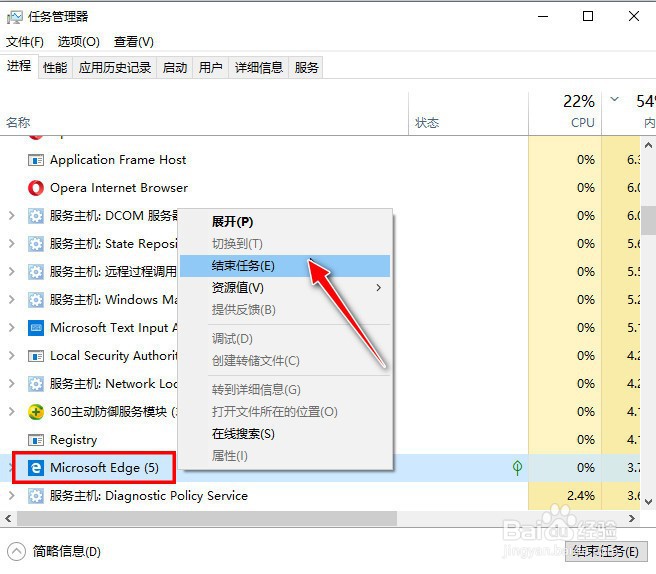
6、打开"任务管理器",找到"Microsoft Edge"浏览器进程,用"鼠标右键"选中该进程,再点击"结束任务(E)"选项。
7、在完成结束"Microsoft Edge"进程后,可正常导入Edge浏览器的书签和收藏夹。
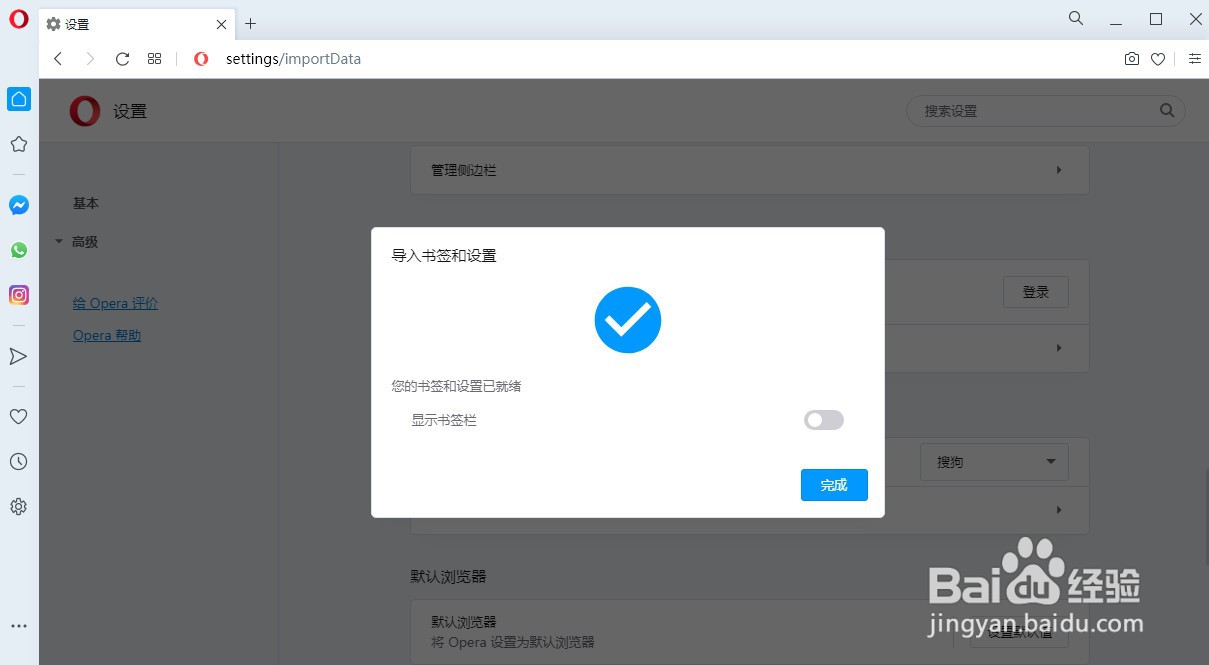
8、完成导入操作后,可在Opera浏览器查看到从Edge浏览器的导入的书签和收藏夹等相关内容。
1、打开电脑上安装的"Opera 浏览器"工具软件。
2、进入到软件操作的主界面,选择左侧工具栏的"设置"图标按钮。
3、选择"导入书签和设置"选项。
4、打开"导入书签和设置"操作对话框,选择"Microsoft Edge",再点击"导入"按钮。
5、如果"Microsoft Edge"浏览器窗口打开或后台进程服务在运行,会弹出"导入前关闭Edge"的消息警告对话框,需要先关闭Edge进程,再点"继续"按钮。
6、打开"任务管理器",找到"Microsoft Edge"浏览器进程,用"鼠标右键"选中该进程,再点击"结束任务(E)"选项。
7、在完成结束"Microsoft Edge"进程后,可正常导入Edge浏览器的书签和收藏夹。
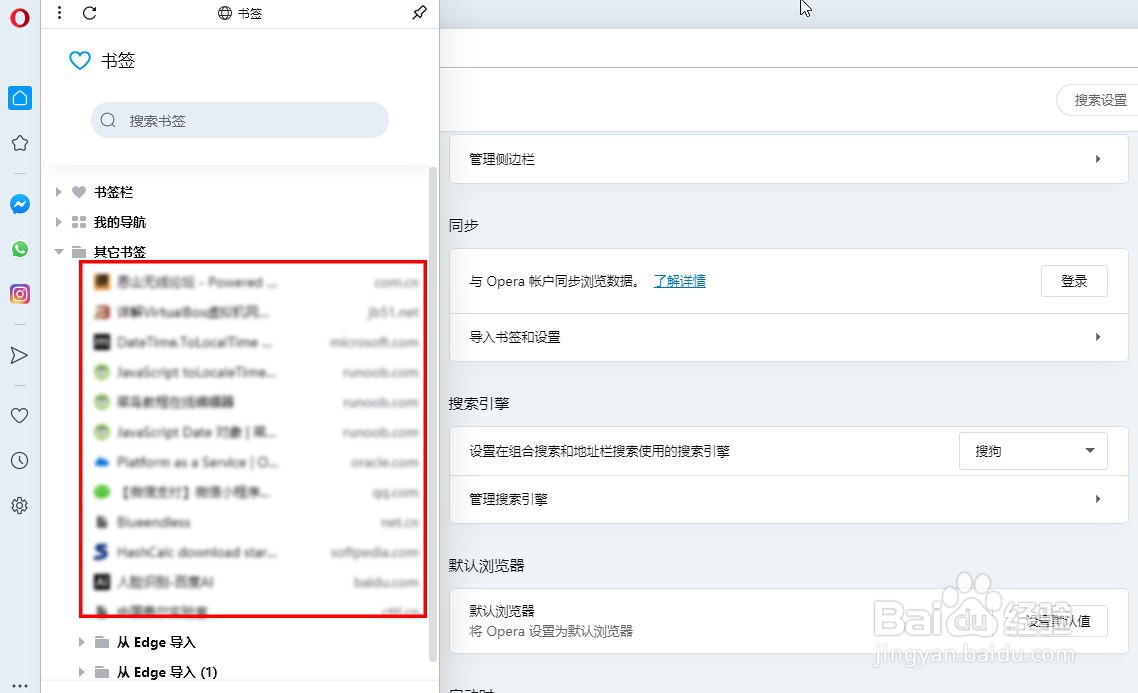
8、完成导入操作后,可在Opera浏览器查看到从Edge浏览器的导入的书签和收藏夹等相关内容。
