如何查找和替换文档中的符号

 时间:2026-04-29 13:54:36

1、在电脑上找到需要处理的文档,左键双击文档图标,打开文档。

如何查找和替换文档中的符号

2、在文档上方找到“查找替换”,左键单击“查找替换”,然后在出现的下拉菜单中选择“查找”。

如何查找和替换文档中的符号

如何查找和替换文档中的符号

3、在新出现的“查找和替换”对话框中的“查找内容”栏中输入需要查找的对象,如果查找的内容是符号,需要特别注意是全角还是半角格式。然后,点击“查找下一处”,便可以看到文档中的被查找内容被凸显出来。

如何查找和替换文档中的符号

4、如果感觉原本文档的凸显不是很明显,可以点击“突出显示查找内容”下的“全部突出显示”,会发现查找内容被彩色标记。

如何查找和替换文档中的符号

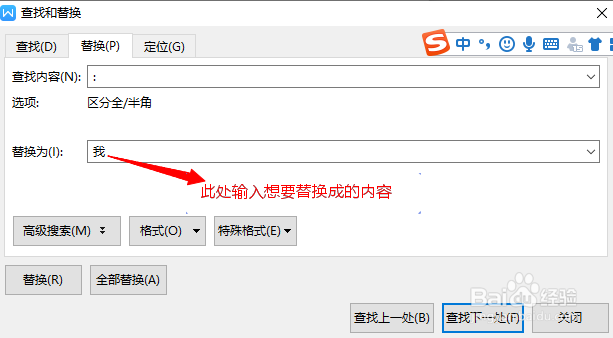
5、接下来,开始替换操作,点击“查找替换”对话框上的“替换”按钮,进入替换界面,然后在“查找内容”栏中输入需要被替换的内容,接着在“替换为”栏中输入想要替换成的内容,最后点击“全部替换”,操作完成

如何查找和替换文档中的符号

如何查找和替换文档中的符号

如何查找和替换文档中的符号

  • word如何查找替换
  • Word中如何进行内容查找替换
  • word怎么选出标题外的所有正文?
  • 怎样全部替换word文档中的同一个词
  • word怎么全选正文不选标题
  • 热门搜索
    北京有什么名胜古迹 高一地理必修一知识点总结 幼儿园安全教育知识 眉豆的功效与作用 灭佛运动 科学技术在社会发展中的作用 联排别墅什么意思 什么是回路 运动会新闻稿300字 葛花的作用与功效