如何用PPT画简笔画-房子?

 时间:2026-02-15 17:44:11

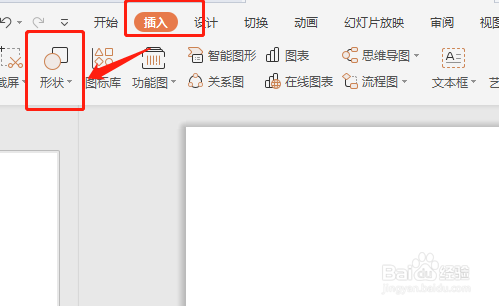
1、【插入-形状】:打开PPT,选择插入-形状。
如何用PPT画简笔画-房子?

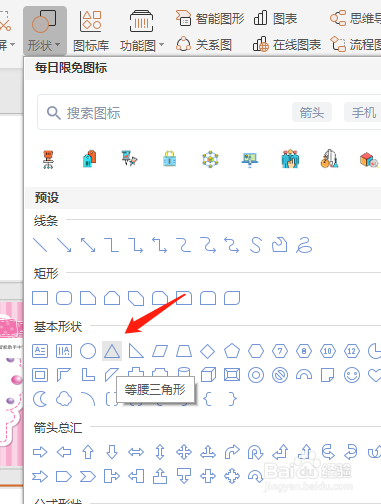
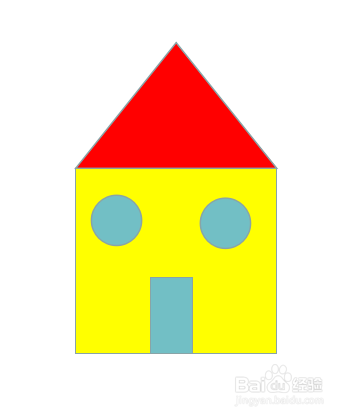
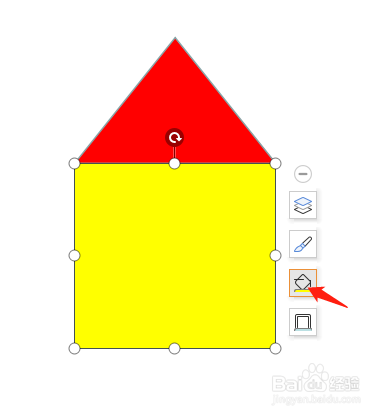
2、【三角形】:首先选择一个等腰三角形,点击形状填充,填充为红色。

如何用PPT画简笔画-房子?

如何用PPT画简笔画-房子?

3、【插入-矩形】:选择矩形,填充为黄色(根据自己喜欢的颜色选择填充)。
如何用PPT画简笔画-房子?

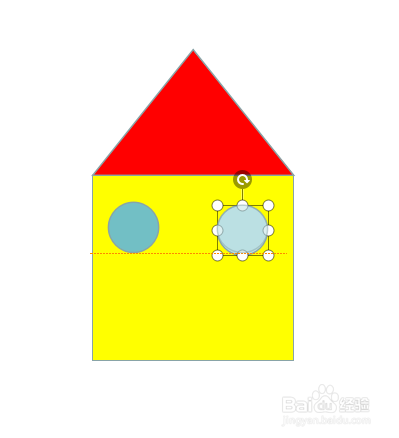
4、【插入-椭圆形】:选择插入椭圆,按Shift画一个圆形,两个圆形窗户按照对照线设置为大小一致,然后填充上你喜欢的颜色。
如何用PPT画简笔画-房子?

5、【插入-矩形】:插入矩形作为房子的门,依旧填充颜色。

如何用PPT画简笔画-房子?

6、【插入-直线】:选择插入直线,做窗户。

如何用PPT画简笔画-房子?

如何用PPT画简笔画-房子?

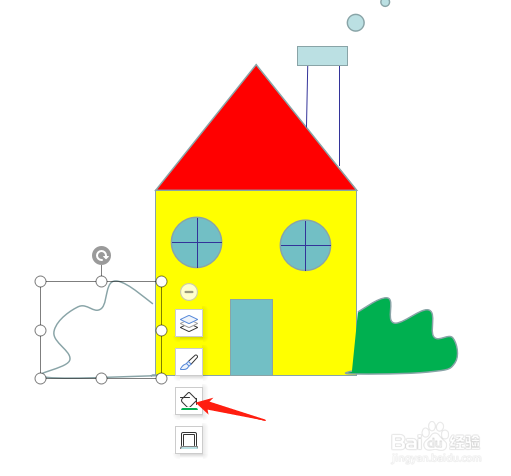
7、【插入-直线】:依旧选择直线,画出烟囱。选择矩形和圆形,如图。

如何用PPT画简笔画-房子?

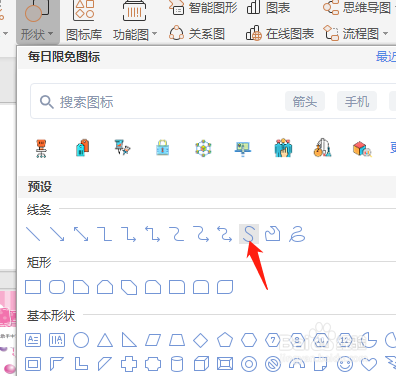
8、【插入-曲线】:选择插入曲线,画出草丛,并填充上颜色。这样一个可爱的小房子就制作好了。
如何用PPT画简笔画-房子?

如何用PPT画简笔画-房子?

如何用PPT画简笔画-房子?

  • PPT如何做命令式交互式试题
  • PowerPoint如何插入一个L形?
  • 大学生怎么样才能不挂科?
  • PPT如何制作星空字
  • WPS演示中如何为椭圆形状添加动画?
  • 热门搜索
    地震怎么办 年化率怎么算 舌苔厚是怎么回事 羊肉汤怎么做好吃 怎么减小肚腩 怎么做游戏 怎么养花 无线路由器怎么设置密码 小米怎么截屏 牙齿疼怎么办能快速不疼