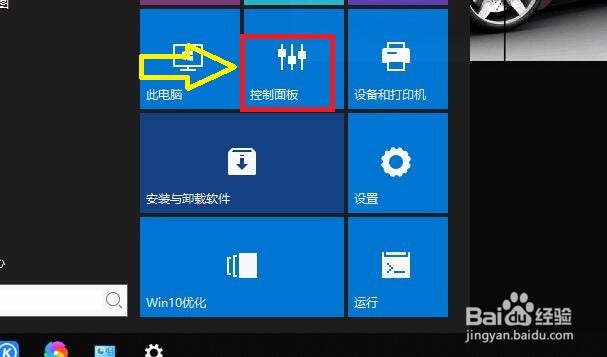
1、点击开始菜单,点击“控制面板”
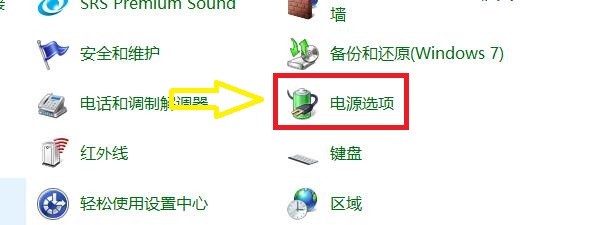
2、在“控制面板”窗口中,点击“电源选项”
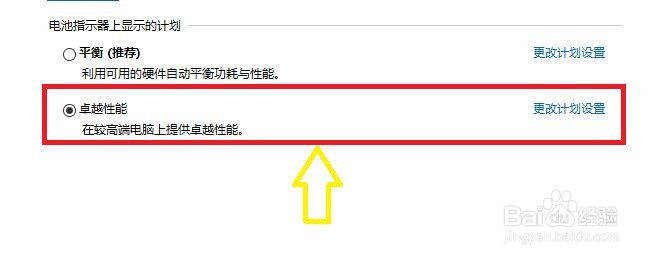
3、在“电源选项”窗口中,我这里选择是使用“卓越性能”,那么我们要对此进行设置,点击“更改计划设置”
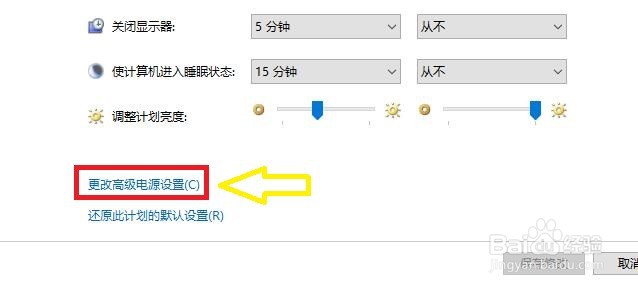
4、在“更改计划设置”窗口中,点击“更改高级电源设置”
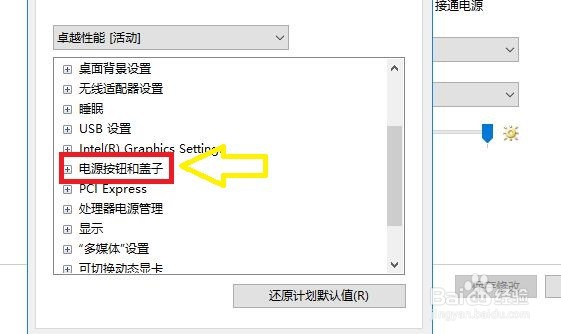
5、在“更改高级电源设置”窗口中,点击“电源按钮和盖子”
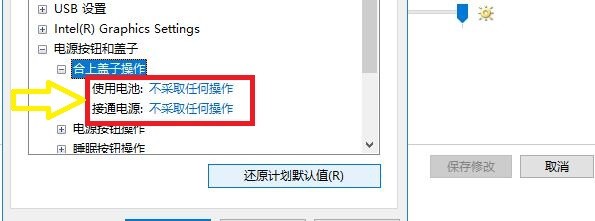
6、在点击“合上盖子操作”后,我们看到“使用电池”和“接通电源”项都不采取任何操作提示
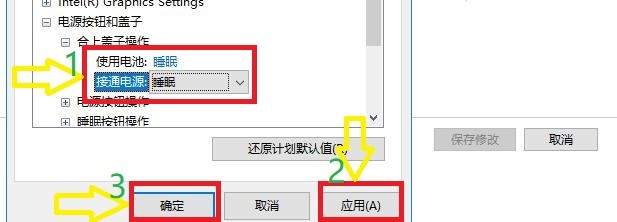
7、此时,我们将“使用电池”更改为“睡眠”,将“接通电源”更改为“睡眠”,点击“应用”,点击“确定”即可
时间:2026-04-27 06:40:51
1、点击开始菜单,点击“控制面板”
2、在“控制面板”窗口中,点击“电源选项”
3、在“电源选项”窗口中,我这里选择是使用“卓越性能”,那么我们要对此进行设置,点击“更改计划设置”
4、在“更改计划设置”窗口中,点击“更改高级电源设置”
5、在“更改高级电源设置”窗口中,点击“电源按钮和盖子”
6、在点击“合上盖子操作”后,我们看到“使用电池”和“接通电源”项都不采取任何操作提示
7、此时,我们将“使用电池”更改为“睡眠”,将“接通电源”更改为“睡眠”,点击“应用”,点击“确定”即可
