1、打开Adobe Premiere Pro。

2、双击项目空白处导入音频素材。

3、将音频素材拖动至时间轴。

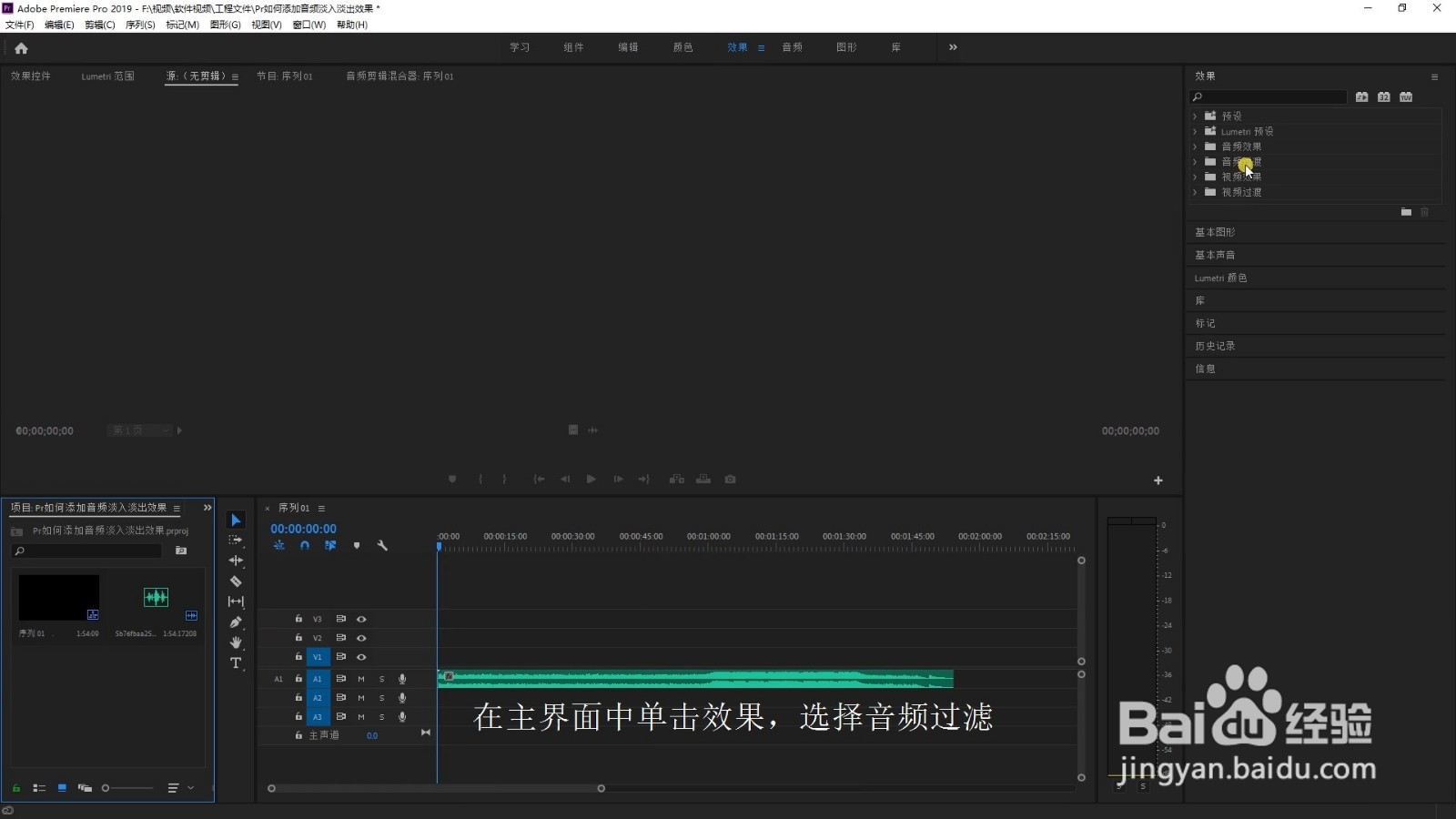
4、在主界面中单击效果,选择音频过滤。
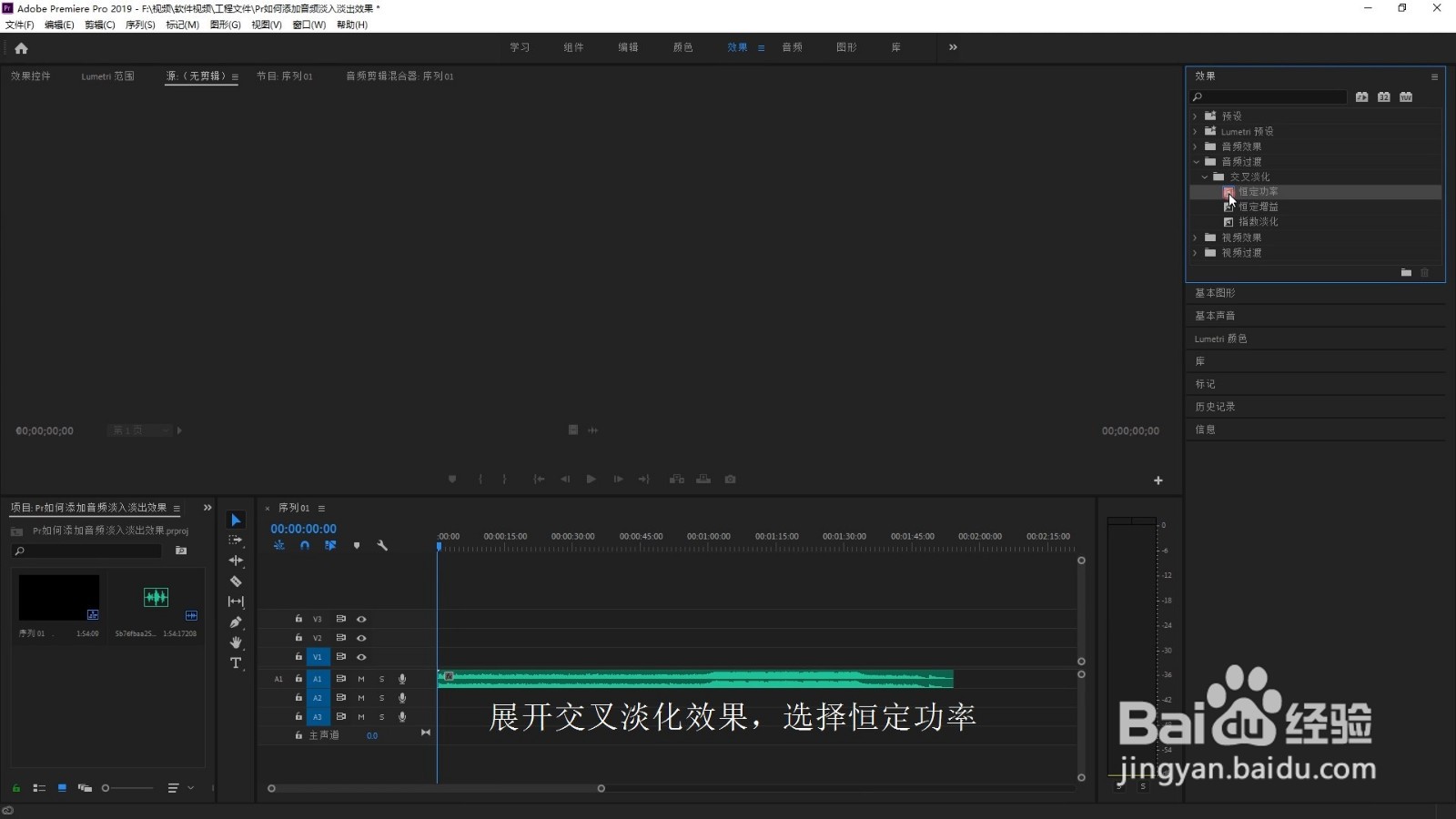
5、展开交叉淡化效果,选择恒定功率。
6、将效果拖动至音频开始或结尾处。

7、当音频上出现黄色标记,音频淡入淡出的效果就添加好了。

8、总结如下。

时间:2026-04-21 14:47:14
1、打开Adobe Premiere Pro。
2、双击项目空白处导入音频素材。
3、将音频素材拖动至时间轴。
4、在主界面中单击效果,选择音频过滤。
5、展开交叉淡化效果,选择恒定功率。
6、将效果拖动至音频开始或结尾处。
7、当音频上出现黄色标记,音频淡入淡出的效果就添加好了。
8、总结如下。
