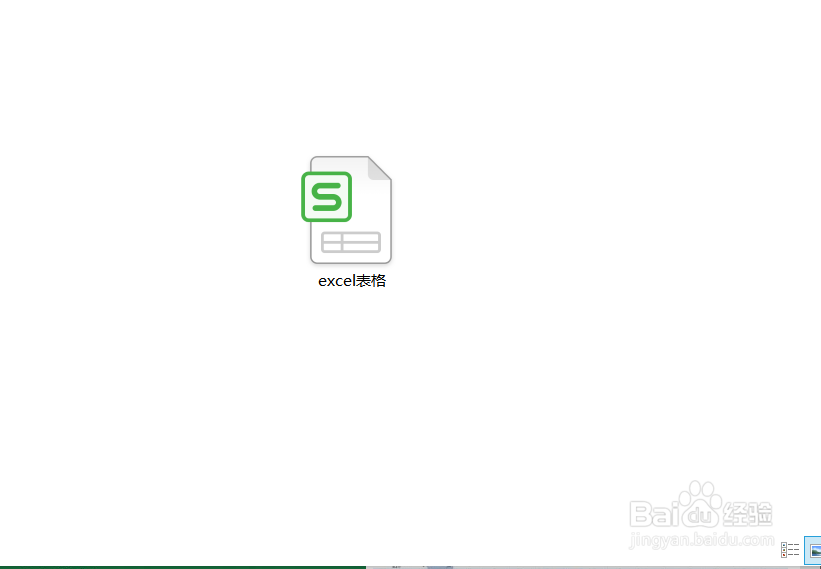
1、在你的笔记本空白处依次鼠标右键单击-新建WPS表格,新建一个WPS表格,如下图所示:
2、打开你刚刚新建好的WPS表格,选中一个单元格

3、在上一步选中的单元格的空白处鼠标右键单击,在弹出的对话框中单击【插入批注】

4、这时候会弹出一个黄色背景的文本输入框,在这里输入你要插入的批注
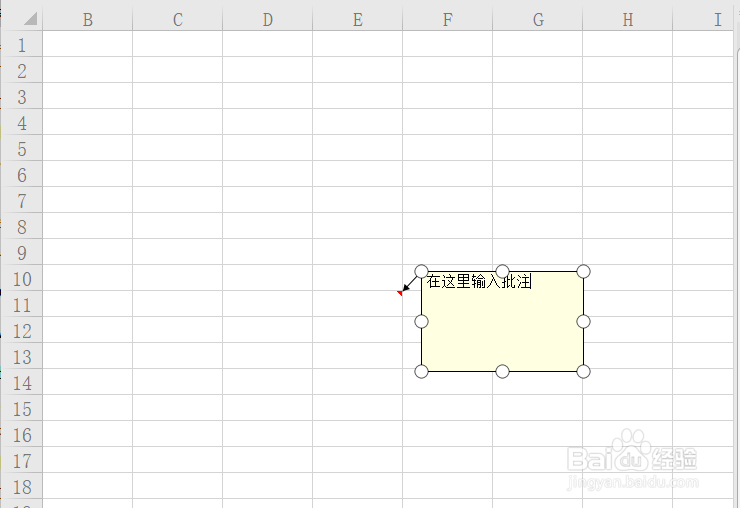
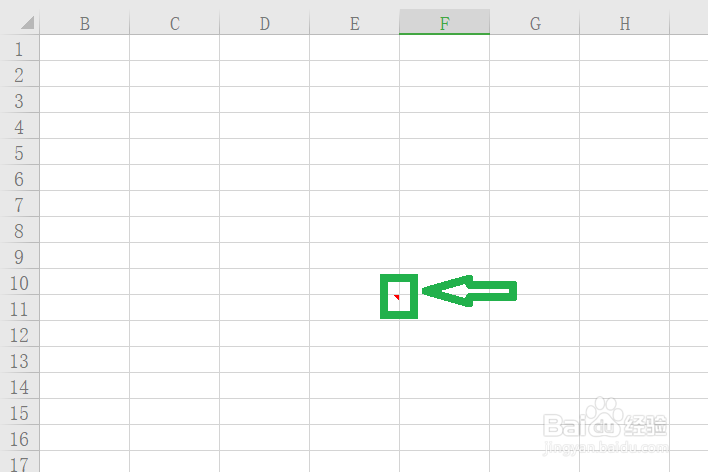
5、批注输入完毕后,在其他空白处单击鼠标左键即可,当前单元格的右上角会出现一个小点,就表示批注插入成功了
时间:2026-04-21 17:37:09
1、在你的笔记本空白处依次鼠标右键单击-新建WPS表格,新建一个WPS表格,如下图所示:
2、打开你刚刚新建好的WPS表格,选中一个单元格
3、在上一步选中的单元格的空白处鼠标右键单击,在弹出的对话框中单击【插入批注】
4、这时候会弹出一个黄色背景的文本输入框,在这里输入你要插入的批注
5、批注输入完毕后,在其他空白处单击鼠标左键即可,当前单元格的右上角会出现一个小点,就表示批注插入成功了
