IE如何取消在任务栏中显示各个标签页预览的设置

 时间:2026-02-16 15:04:11

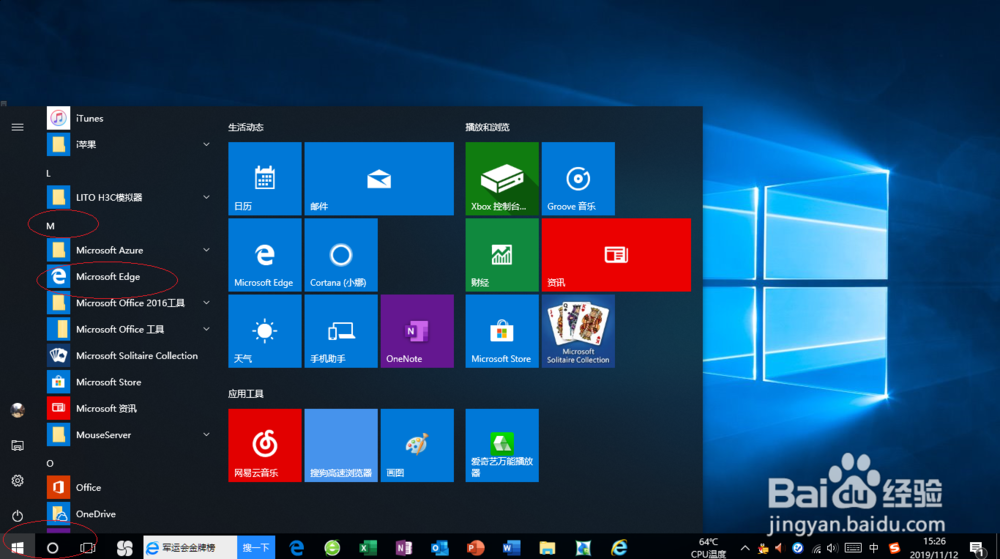
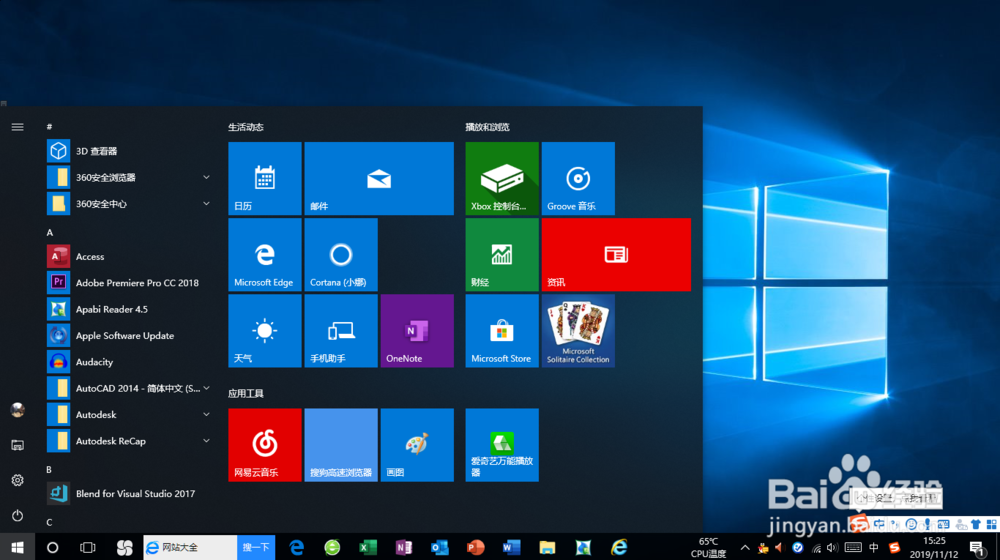
1、启动Windows 10操作系统,点击任务栏"开始"按钮。
IE如何取消在任务栏中显示各个标签页预览的设置

2、唤出任务栏开始菜单,选择"M→Microsoft Edge"项。

IE如何取消在任务栏中显示各个标签页预览的设置

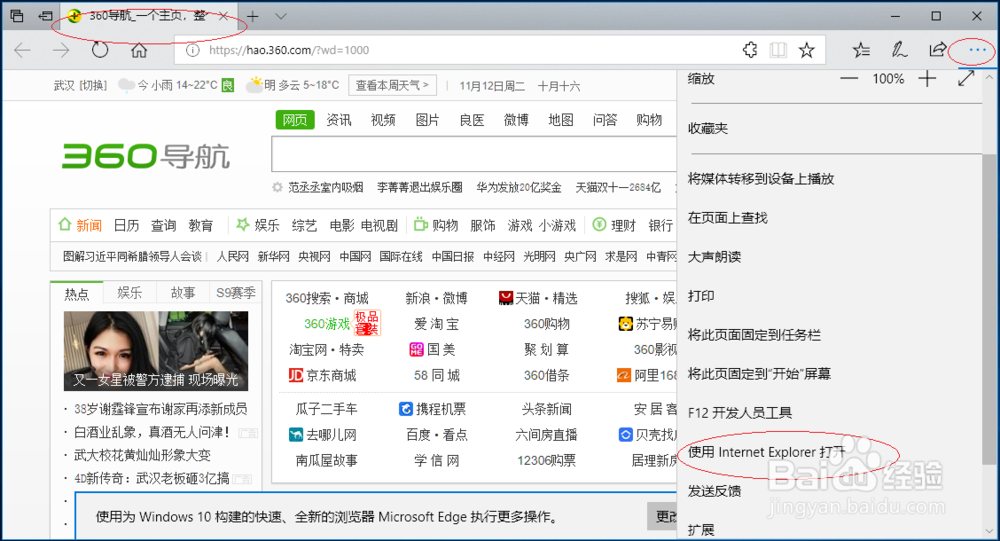
3、点击右上侧"Microsoft Edge→设置"图标,弹出下拉列表选择"使用Internet Explorer打开"项。

IE如何取消在任务栏中显示各个标签页预览的设置

IE如何取消在任务栏中显示各个标签页预览的设置

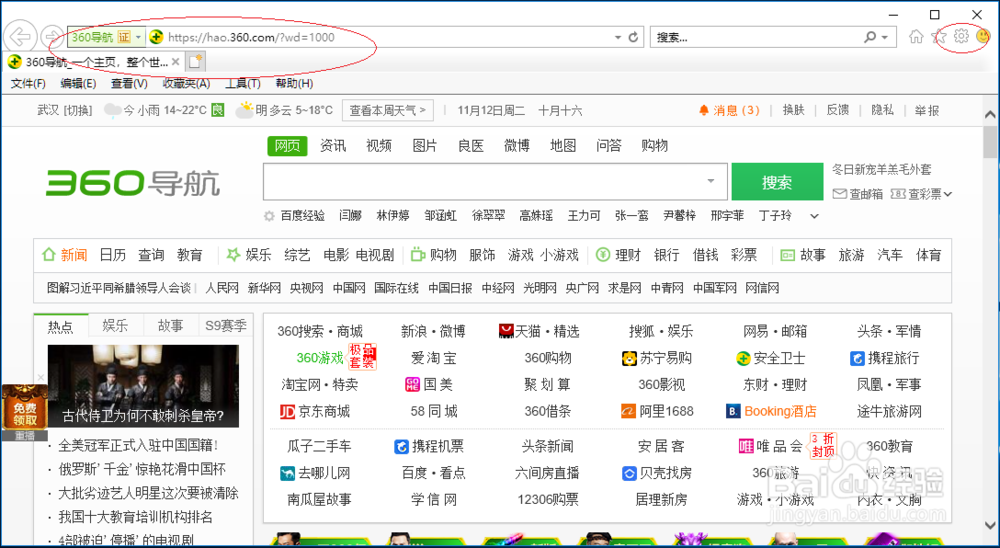
4、点击右上侧"Internet Explorer→设置"图标,弹出下拉列表选择"Internet 选项"项。
IE如何取消在任务栏中显示各个标签页预览的设置

IE如何取消在任务栏中显示各个标签页预览的设置

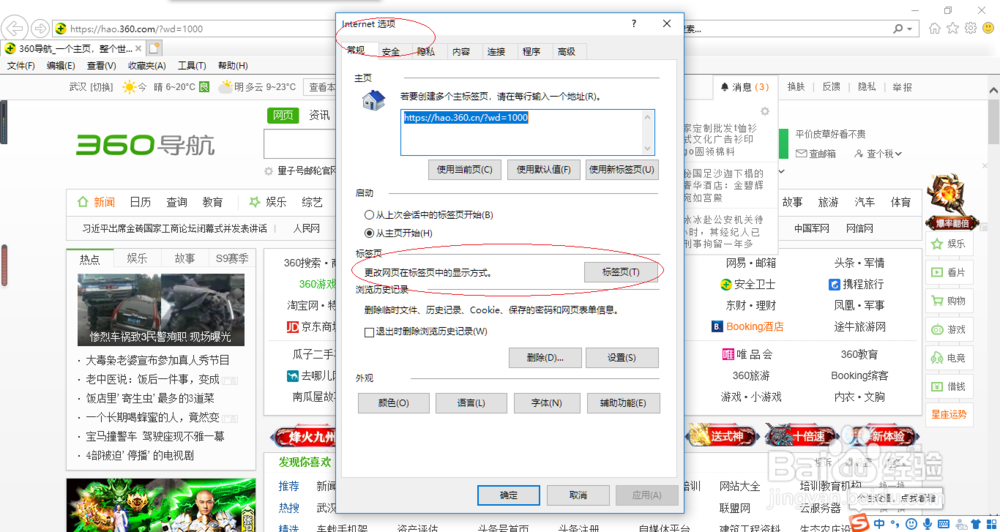
5、弹出"Internet 选项"对话框,点击"常规→标签页→标签页"按钮。
IE如何取消在任务栏中显示各个标签页预览的设置

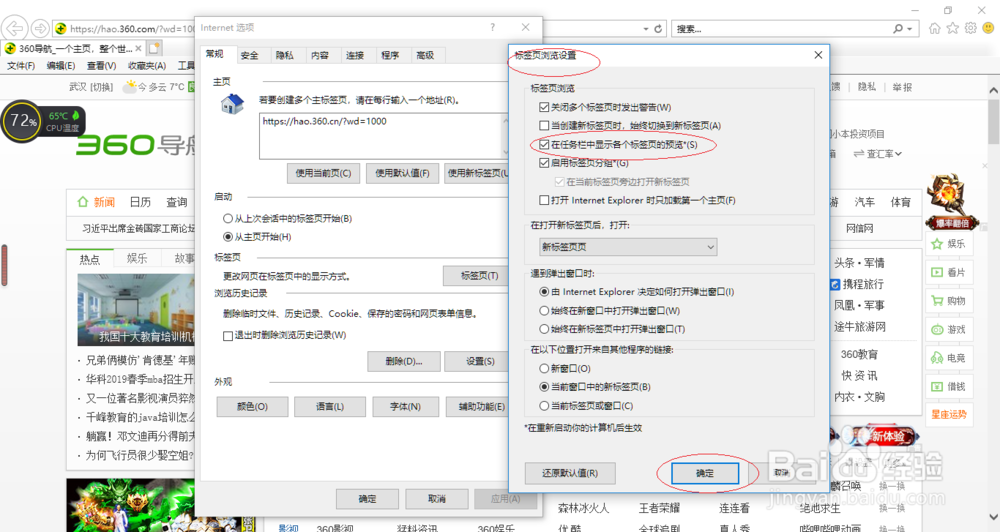
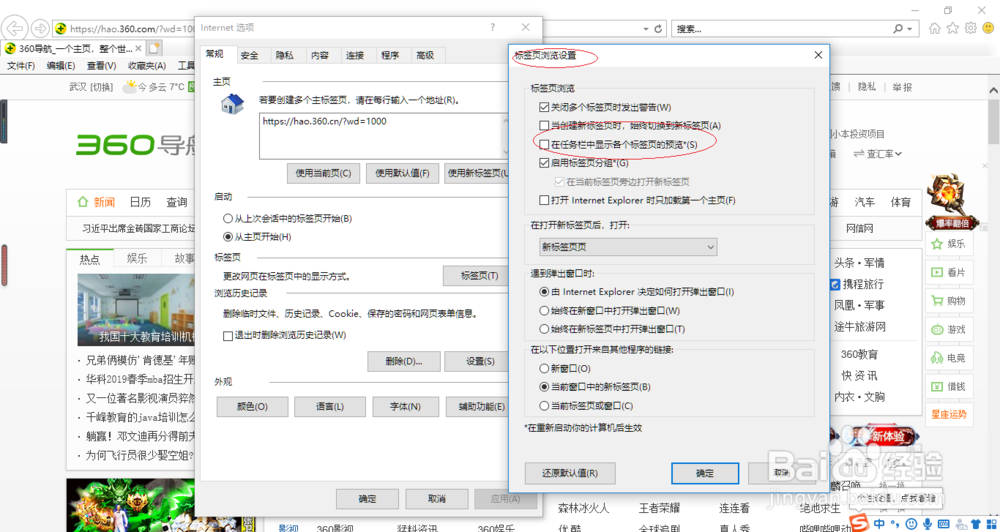
6、弹出"标签页浏览设置"对话框,取消勾选"标签页浏览→在任务栏中显示各个标签页的预览"复选框。
IE如何取消在任务栏中显示各个标签页预览的设置

7、完成取消IE浏览器在任务栏中显示各个标签页预览的设置,本例到此希望对大家能有所帮助。
IE如何取消在任务栏中显示各个标签页预览的设置

  • 给文件加密怎么加
  • SAP面试建议和建议
  • 怎么查看自己每月的缴税情况?
  • 用友T+如何设置自动备份
  • 怎么打开dbf格式文件
  • 热门搜索
    久咳不愈怎么办 用wps怎么做ppt 孩子鼻炎怎么办 爆胎怎么办 pdf文件怎么打印 怎么在淘宝上开店 怎么进bios canada怎么读 长虹电视怎么样 怎么画树