1、打开cad软件,进入新建dwg文件。

2、在cad中输入pl命令,在屏幕上任意点一下(确定起始点)再输入w——起始0确认——末端确认(就是你箭头最宽处的宽度尺寸)这样就画一个箭头画出来了。

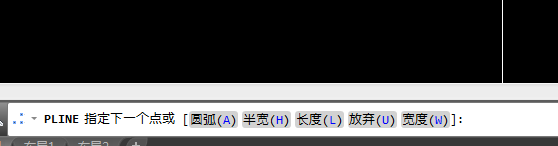

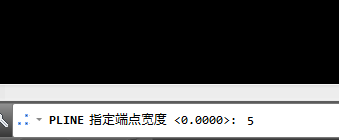
3、上一步执行完不要结束指令。再输入w——起始0确认——末端0确认拉一条直线。或输入L给定箭头后直线的长度L.
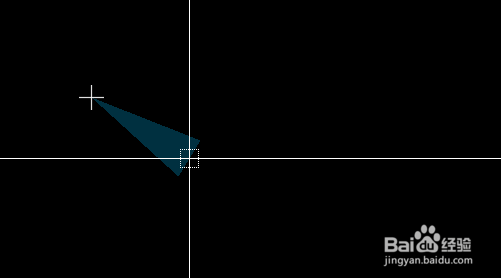
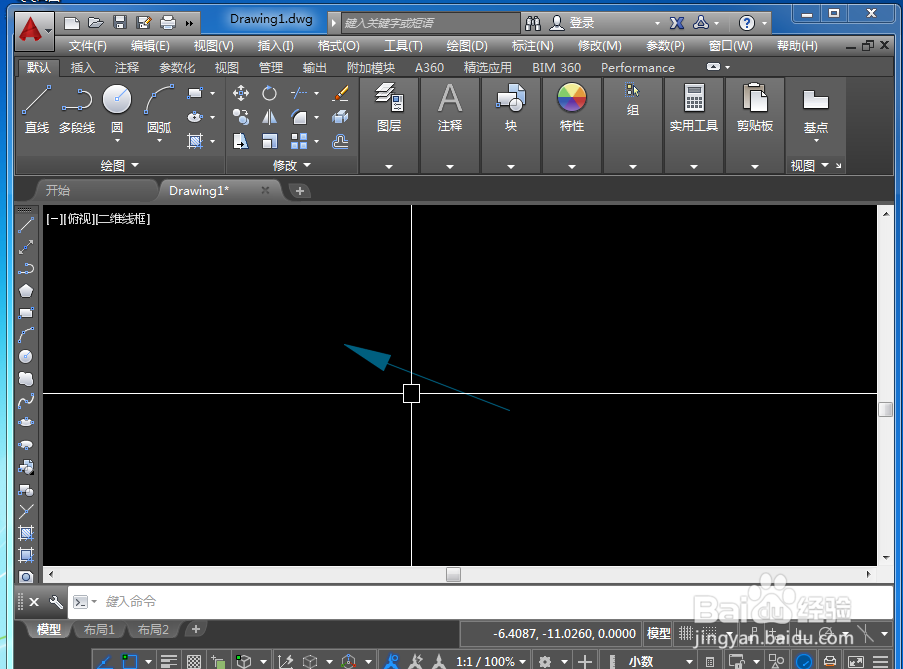
4、这样就一条带箭头的直线出来了
时间:2026-04-21 22:07:39
1、打开cad软件,进入新建dwg文件。
2、在cad中输入pl命令,在屏幕上任意点一下(确定起始点)再输入w——起始0确认——末端确认(就是你箭头最宽处的宽度尺寸)这样就画一个箭头画出来了。
3、上一步执行完不要结束指令。再输入w——起始0确认——末端0确认拉一条直线。或输入L给定箭头后直线的长度L.
4、这样就一条带箭头的直线出来了
