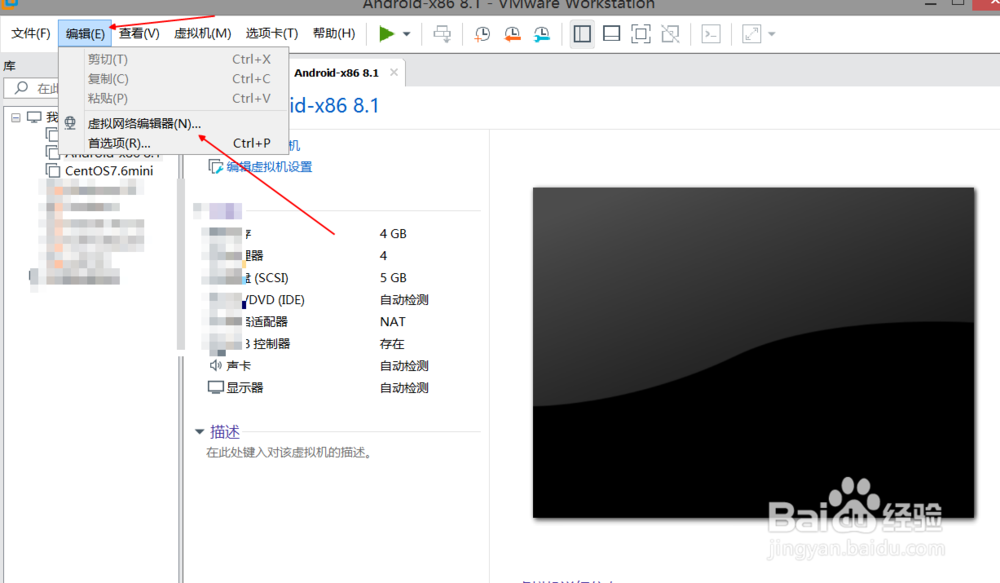
1、打开VMware虚拟机,点击顶部的编辑,在点击虚拟网络编辑器。
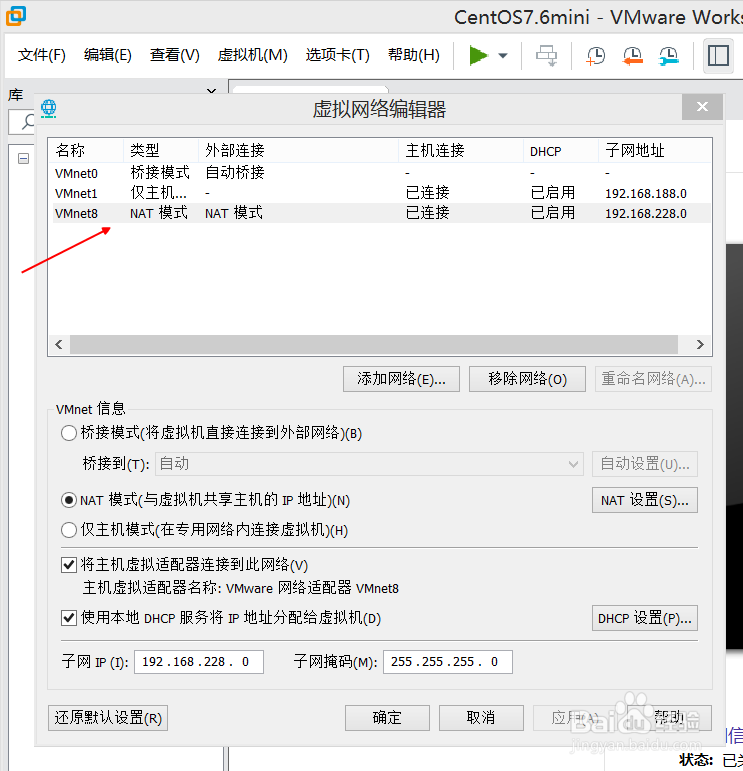
2、选择NAT模式,
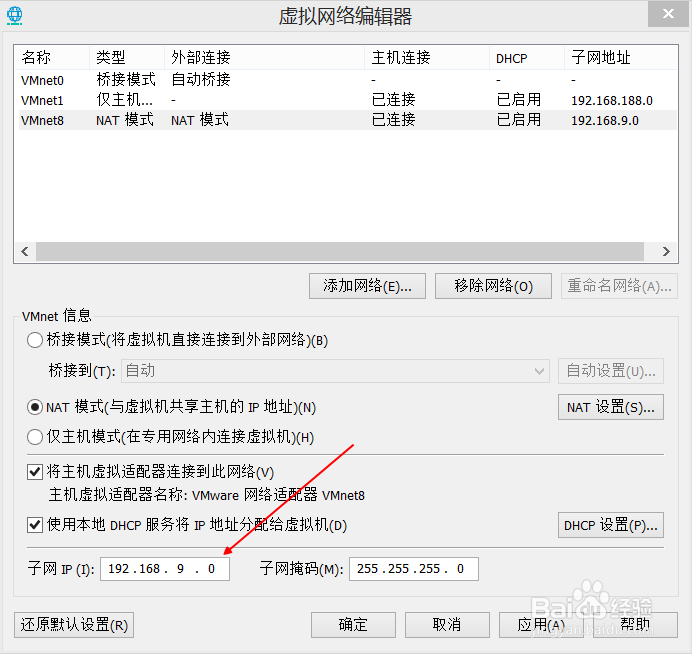
3、设置一个IP段,自定义,也可以默认。点击应用确定即可
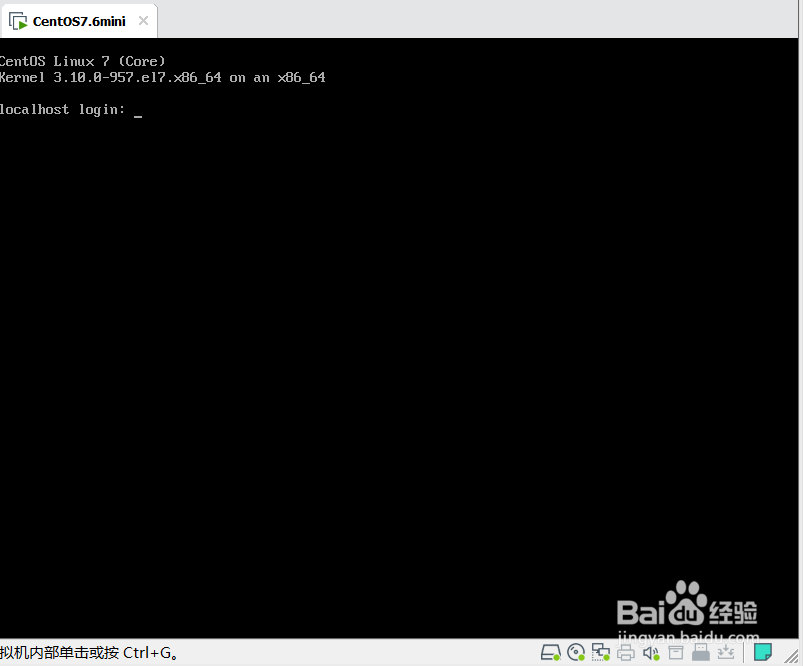
4、虚拟机开机,进入系统。
5、输入ip addr命令查看网卡名

6、编辑网卡配置文件 vi /etc/sysconfig/network-scripts/ifcfg-ens33
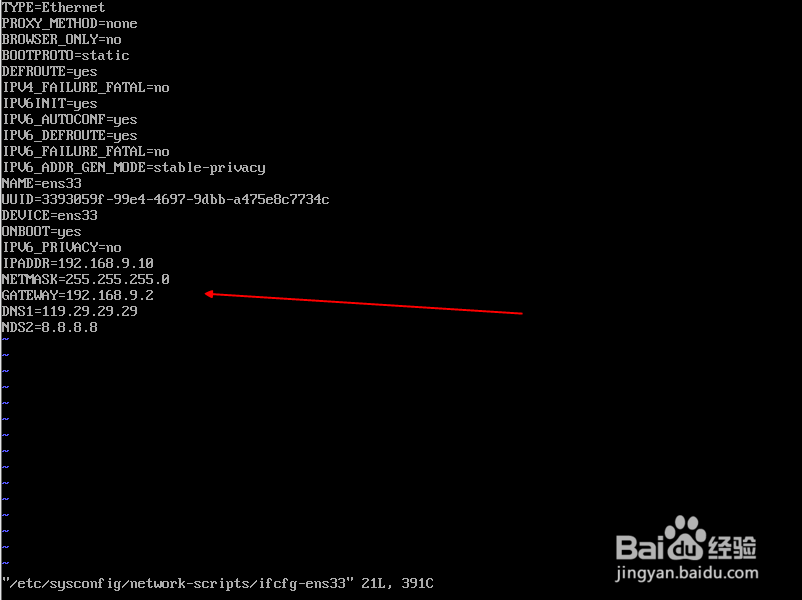
7、按i进行编辑,编辑完成后按Esc,在输入:wq保存退出。最后使用命令service network restart重启网络即可。
时间:2026-05-01 19:11:20
1、打开VMware虚拟机,点击顶部的编辑,在点击虚拟网络编辑器。
2、选择NAT模式,
3、设置一个IP段,自定义,也可以默认。点击应用确定即可
4、虚拟机开机,进入系统。
5、输入ip addr命令查看网卡名
6、编辑网卡配置文件 vi /etc/sysconfig/network-scripts/ifcfg-ens33
7、按i进行编辑,编辑完成后按Esc,在输入:wq保存退出。最后使用命令service network restart重启网络即可。
