1、首先,打开要插入日期的PPT文稿,如下图所示。

2、点击菜单栏中的“插入”选项卡,选择其中的“页眉和页脚”,如下图所示。

3、在弹出的“页眉和页脚”对话框中的“幻灯片”选项卡中,在“幻灯片包含内容”下勾选“日期和时间”,默认选择“自动更新”,如下图所示。

4、一般而言,标题幻灯片中不需要显示页眉页脚和底部的日期等信息,因此勾选“标题幻灯片中不显示”,而剩余所有幻灯片都需要显示日期,因此点击“全部应用”,如下图所示。

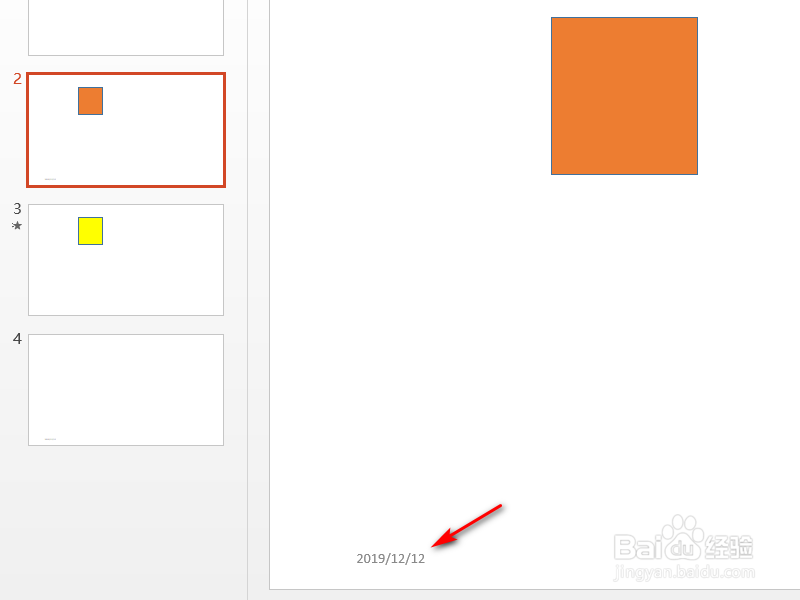
5、这样,在除标题外的幻灯片的左下角就添加了可以自动更新的日期,如下图所示,在播放幻灯片的时候,该数字会自动变成当前的系统日期。
1、1.打开PPT;
2.点击“插入”、“页眉和页脚”;
3.勾选“日期和时间”;
4.勾选“标题幻灯片中不显示”,点击“全部应用”;
5.就在PPT中左下角插入了可以更新的日期。
