PPT2016怎么样插入带数据标记的雷达图呢?

 时间:2026-02-13 18:49:51

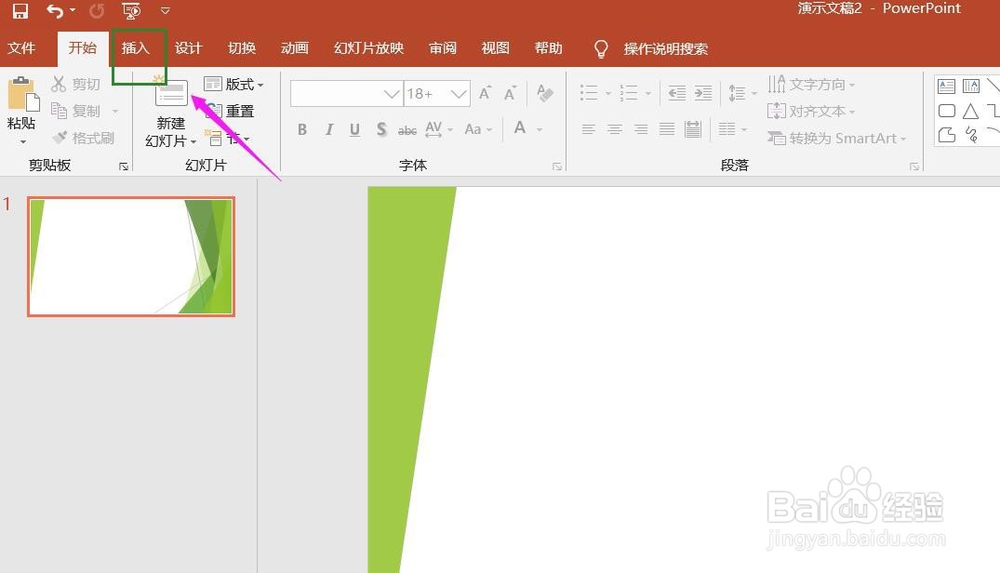
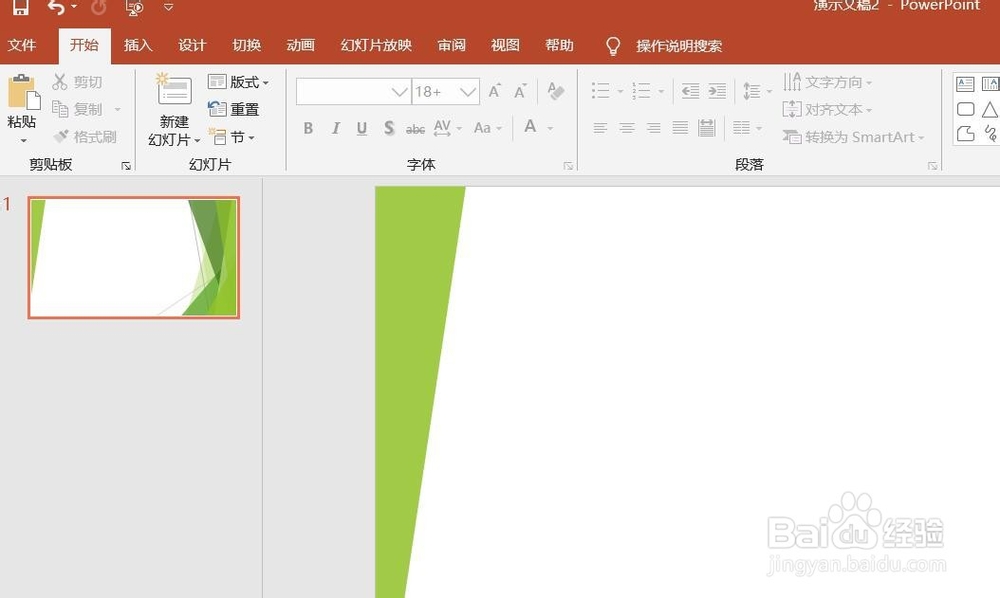
1、打开PPT2016办公软件。

PPT2016怎么样插入带数据标记的雷达图呢?

2、点击菜单栏中的插入。

PPT2016怎么样插入带数据标记的雷达图呢?

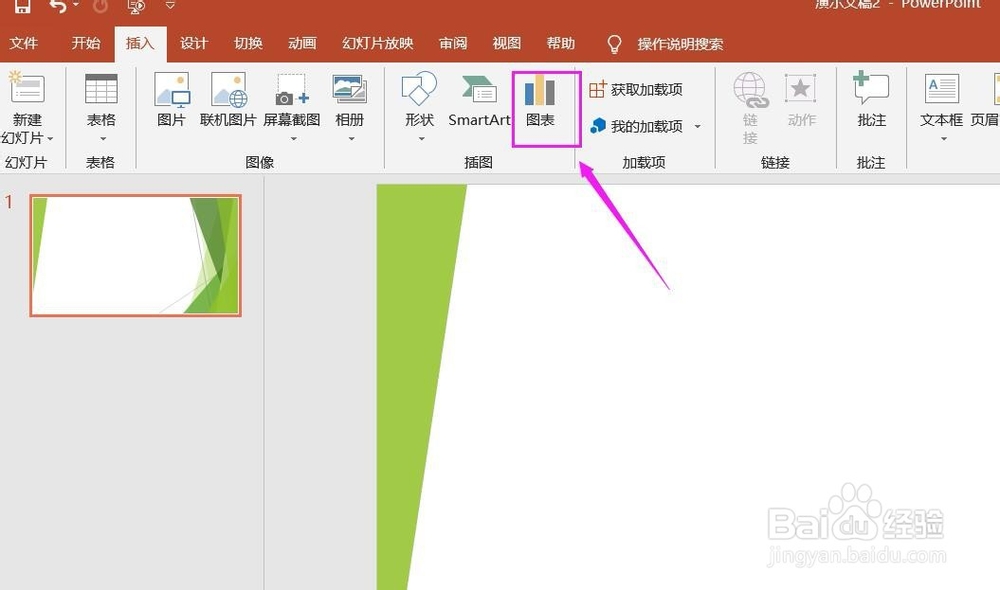
3、点击图表。

PPT2016怎么样插入带数据标记的雷达图呢?

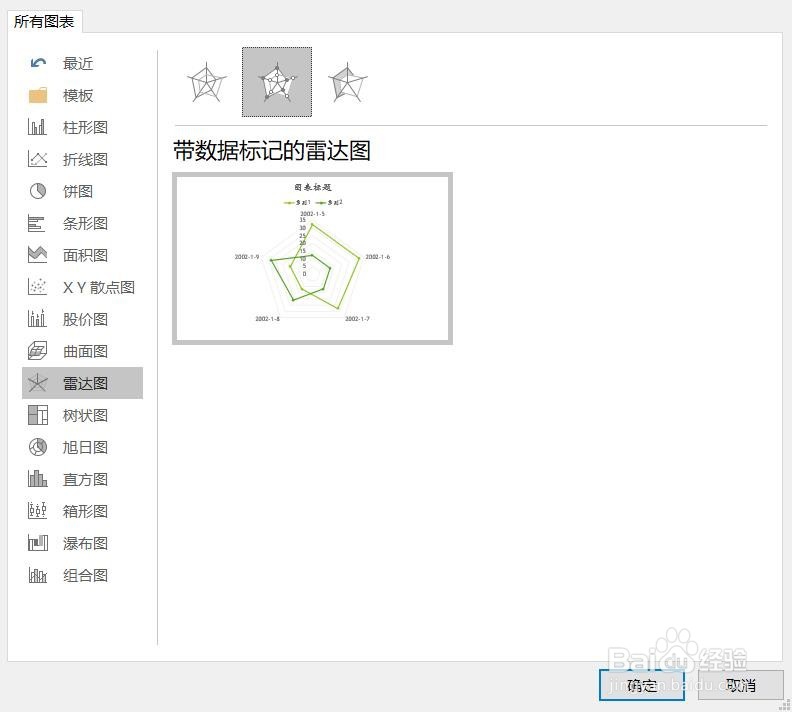
4、点击雷达图,点击带数据标记的雷达图,点击确定。

PPT2016怎么样插入带数据标记的雷达图呢?

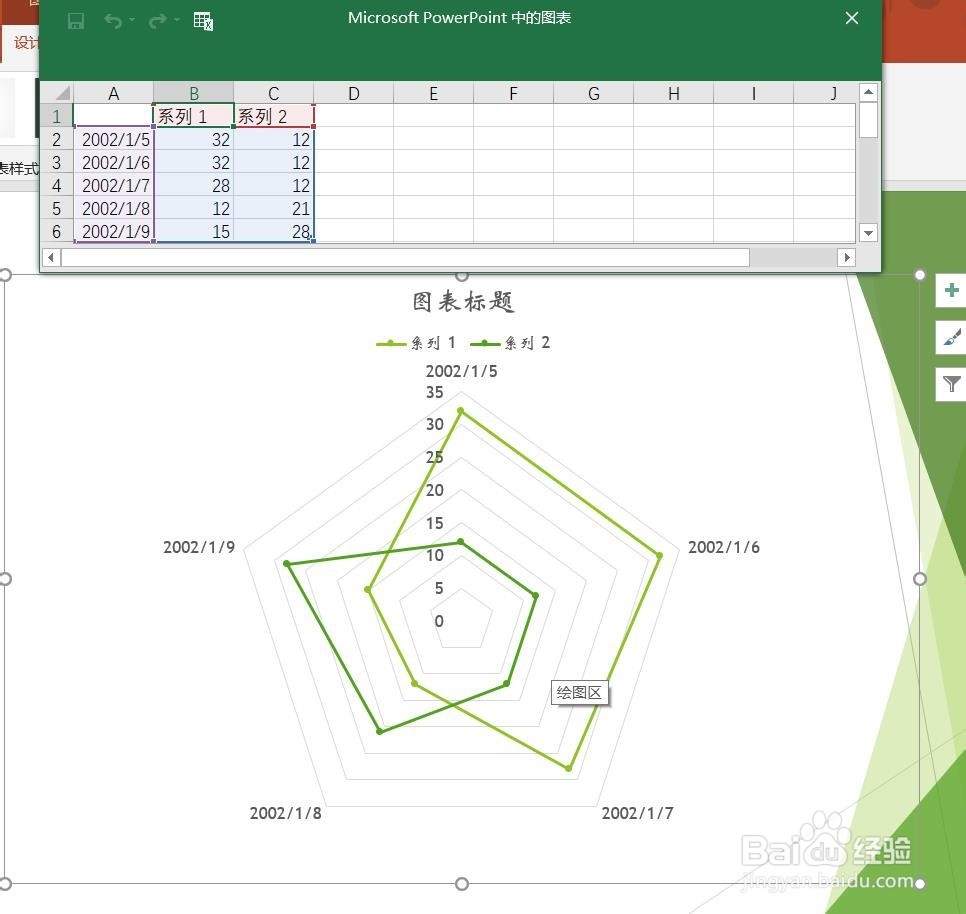
5、插入带数据标记的雷达图图表成功。

PPT2016怎么样插入带数据标记的雷达图呢?

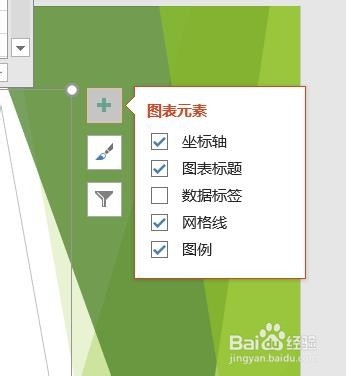
6、点击加号,添加图标元素。

PPT2016怎么样插入带数据标记的雷达图呢?

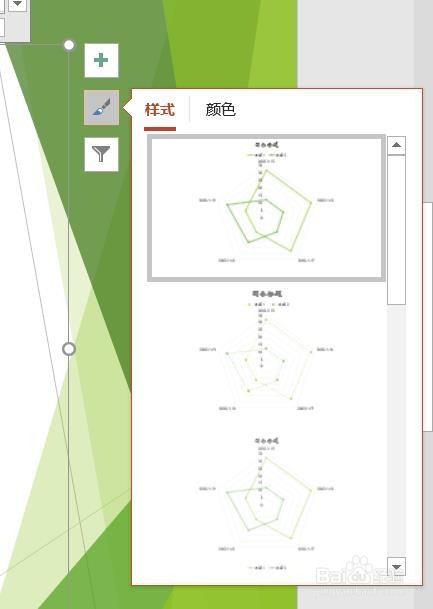
7、点击毛刷,添加样式和颜色。

PPT2016怎么样插入带数据标记的雷达图呢?

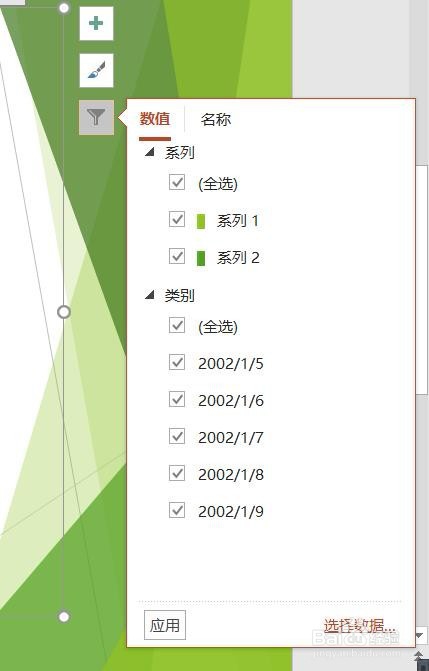
8、点击漏斗,进入图表筛选器。

PPT2016怎么样插入带数据标记的雷达图呢?

1、一、打开PPT2016办公软件。

二、点击菜单栏中的插入。

三、点击图表。

四、点击雷达图,点击带数据标记的雷达图,点击确定。

五、插入带数据标记的雷达图图表成功。

六、点击加号,添加图标元素。

七、点击毛刷,添加样式和颜色。

八、点击漏斗,进入图表筛选器。

  • PPT2016怎么样插入带标记的堆积折线图呢?
  • PPT2016怎么样插入三维堆积条形图呢?
  • PPT2016怎么样插入带数据标记的折线图呢?
  • PPT2016怎样插入带数据标记百分比堆积折线图呢
  • PPT2016怎么样插入填充雷达图呢?
  • 热门搜索
    拉布拉多幼犬怎么养 怎么治疗前列腺炎 红烧草鱼块 怎么样减肥最快最有效 天龙八部单机版攻略 蒋经国简介 长安福特翼虎怎么样 减肥药推荐 红烧茄子 火炬之光2怎么联机