PS怎么提取图片炫彩线框

 时间:2026-04-25 17:55:28

1、用PS打开一张(自己喜欢的)风景图片,如图所示。

PS怎么提取图片炫彩线框

2、我们在上方点击【滤镜】向下找到【像素化】选择【马赛克】,如图所示。

PS怎么提取图片炫彩线框

3、我们在单元格大小调整为【30】,点击【确定】,如图所示。

PS怎么提取图片炫彩线框

4、我们继续在上方点击【滤镜】找到【滤镜库】,如图所示。

PS怎么提取图片炫彩线框

5、在滤镜库里,点击【风格化】选择【照亮边缘】,调整边缘宽度、亮度和平滑度,点击【确定】即可。

PS怎么提取图片炫彩线框

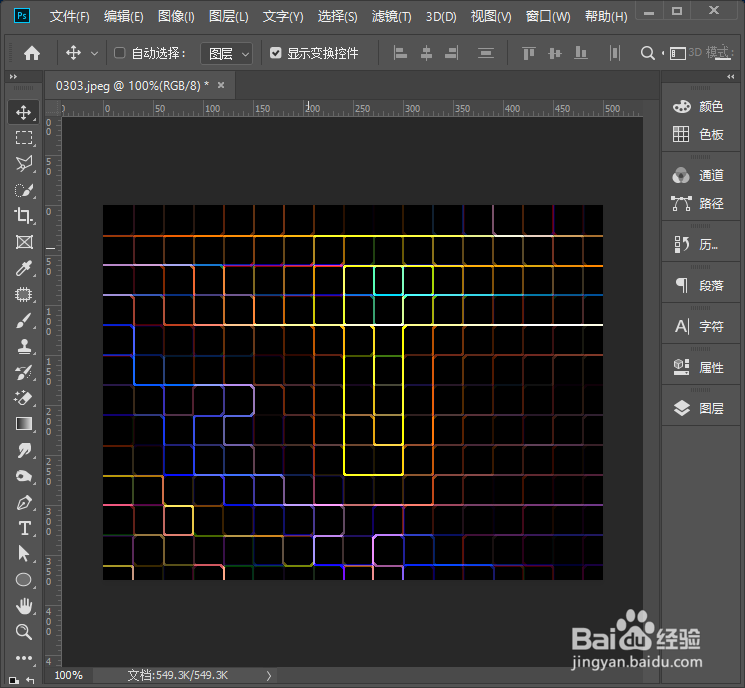
6、最后,我们来看一下图片中提取出来的线框效果,如图所示。

PS怎么提取图片炫彩线框

1、用PS打开一张风景图片。

2、点击【滤镜】找到【像素化】选择【马赛克】。

3、单元格大小调整为【30】,点击【确定】。

4、点击【滤镜】找到【滤镜库】。

5、点击【风格化】选择【照亮边缘】,调整边缘宽度、亮度和平滑度,点击【确定】。

  • 草图大师软件如何移动绘图轴或重新定义方向?
  • 如何查看autoCAD打印样式编辑器中样式保存路径
  • 在CAD中【自动捕捉设置】区域中各选项含义?
  • SketchUp 2018怎么关闭创建备份
  • 三维家怎样修改摄像机位置
  • 热门搜索
    300英雄英雄大全 颈椎怎么按摩 冰箱结冰怎么回事 笔记本怎么关闭屏幕 朱自清简介 草原歌曲大全 吕不韦简介 寇准简介 公司起名大全 人参果怎么种植