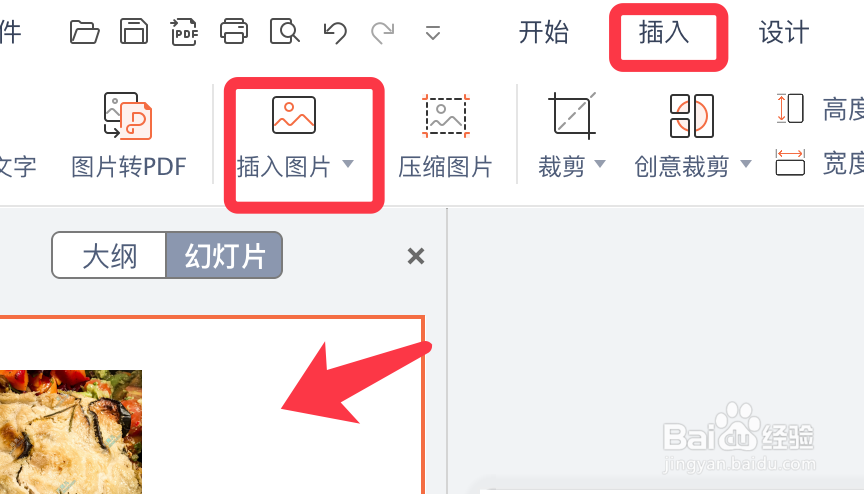
1、点击插入,插入图片,选择一张需要的图片。
2、点击动画选项卡,设置一个动画效果。

3、然后右键插入的图片,点击填充选项。

4、点击下方菜单中的照片,选择照片进行替换即可。

5、wps演示文稿可以直接右键图片,选择更改图片。

6、弹出的对话框,选择需要插入的图片,点击确定。

7、更换图片后,动画效果不变,效果如下图所示。

时间:2026-04-22 10:23:16
1、点击插入,插入图片,选择一张需要的图片。
2、点击动画选项卡,设置一个动画效果。
3、然后右键插入的图片,点击填充选项。
4、点击下方菜单中的照片,选择照片进行替换即可。
5、wps演示文稿可以直接右键图片,选择更改图片。
6、弹出的对话框,选择需要插入的图片,点击确定。
7、更换图片后,动画效果不变,效果如下图所示。
