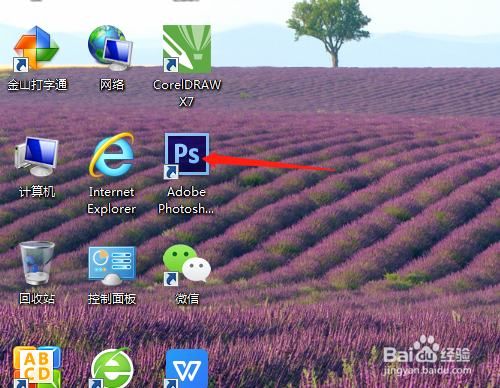
1、双击或右击打开Photoshop CS6软件。
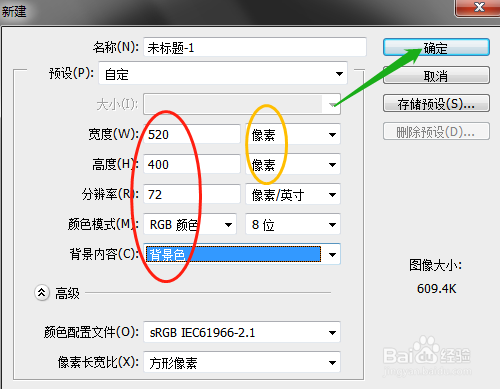
2、新建背景色空白文档。
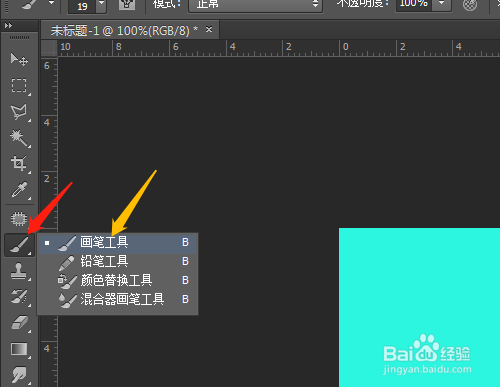
3、单击选工具箱中的画笔工具。
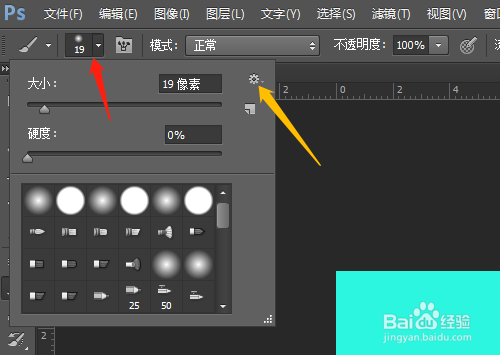
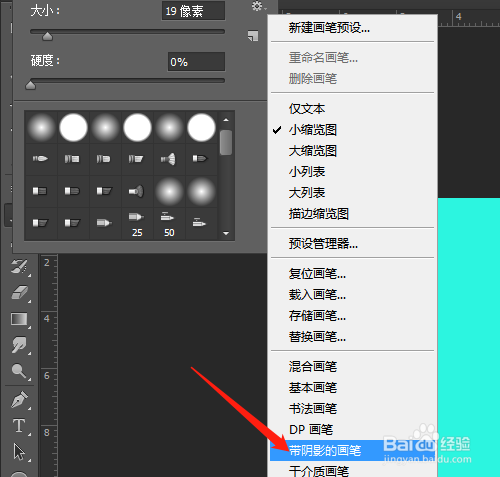
4、单击选项中打开“画笔预设”选取器,单击齿轮图标选带阴影的画笔。
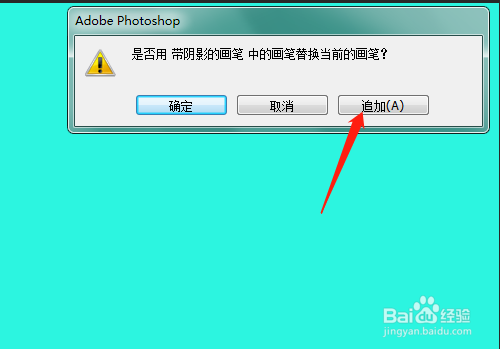
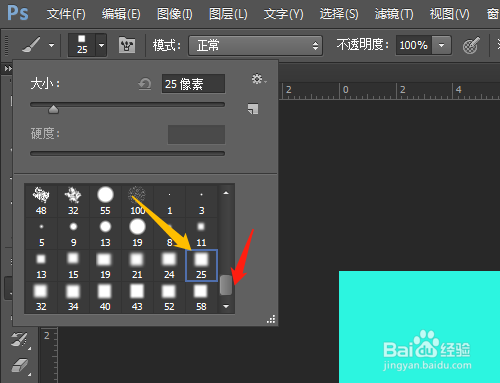
5、弹出的对话框中单击追加,滚动找到带阴影的方头画法。
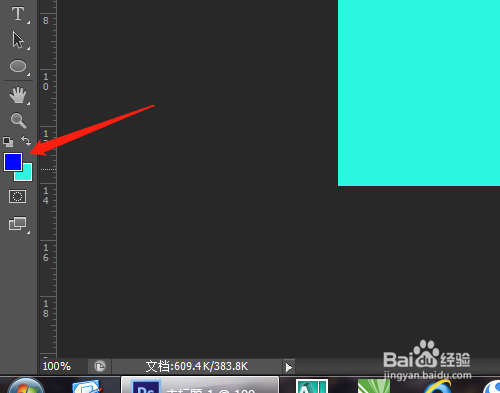
6、设置不同的前景色,在文档中绘制出形状。

时间:2026-04-28 11:35:03
1、双击或右击打开Photoshop CS6软件。
2、新建背景色空白文档。
3、单击选工具箱中的画笔工具。
4、单击选项中打开“画笔预设”选取器,单击齿轮图标选带阴影的画笔。
5、弹出的对话框中单击追加,滚动找到带阴影的方头画法。
6、设置不同的前景色,在文档中绘制出形状。
