在Word文档中如何快速选择连续部分数据区域

 时间:2026-02-12 14:56:01

1、首先我们在电脑上下载安装我们需要的办公软件,如图

在Word文档中如何快速选择连续部分数据区域

2、然后我们双击鼠标,打开我们下载好的软件,在其左侧点击新建,如图

在Word文档中如何快速选择连续部分数据区域

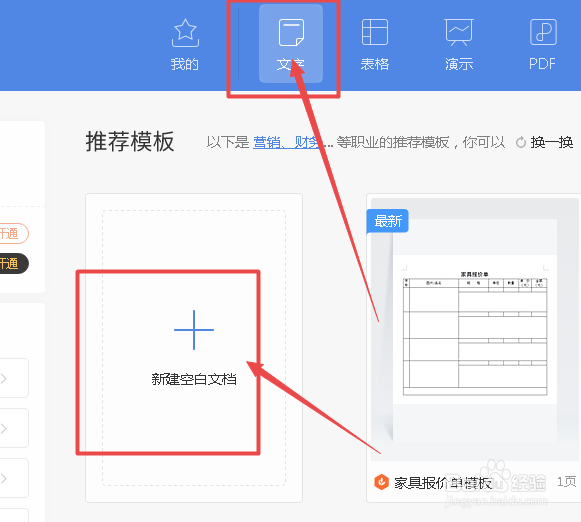
3、接着在上方选择“文本”,下方选择创建空白文本,如图

在Word文档中如何快速选择连续部分数据区域

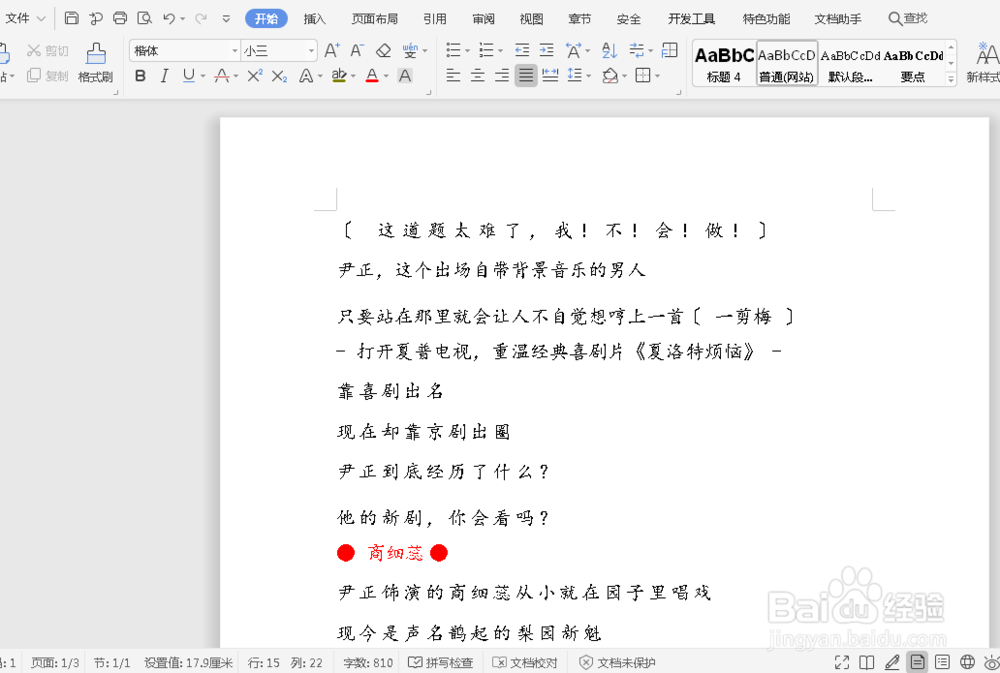
4、接着我们随便输入一些数据,如图

在Word文档中如何快速选择连续部分数据区域

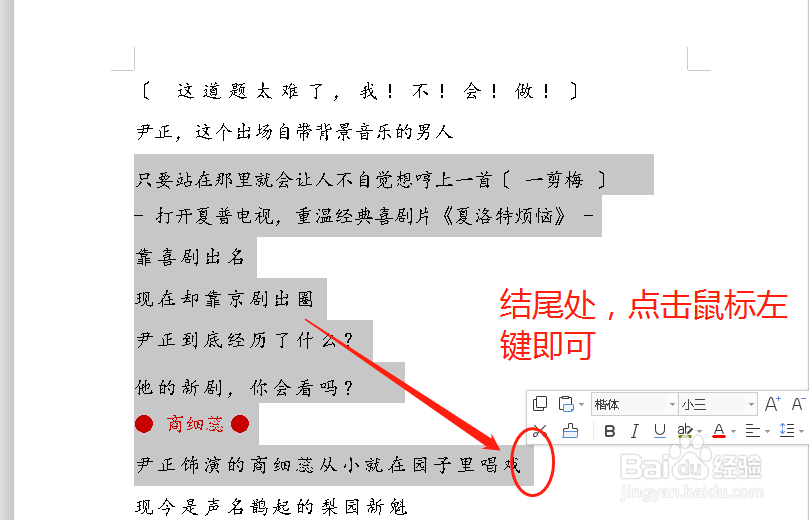
5、然后找到需要选择数据的区域,先按住“Shift”键不松手,将鼠标箭头放在需要选择数据的开头处,点击鼠标左键一下,如图

在Word文档中如何快速选择连续部分数据区域

6、最后再找到结尾处,点击鼠标左键一下,搞定。如图

在Word文档中如何快速选择连续部分数据区域

1、1.双击鼠标,打开我们下载好的软件,在其左侧点击新建

2.接着在上方选择“文本”,下方选择创建空白文本

3.接着我们随便输入一些数据

4.然后找到需要选择数据的区域,先按住“Shift”键不松手,将鼠标箭头放在需要选择数据的开头处,点击鼠标左键一下

5.最后再找到结尾处,点击鼠标左键一下,搞定。

  • word如何实现段落排序
  • word页面设置在哪里
  • Word文档中怎么插入空行
  • Word使用替换功能修改字体格式
  • Word制表位怎么设置
  • 热门搜索
    卡布奇诺咖啡的做法 微粒贷怎么开通 鉴怎么读 大海螺的做法 腐乳的做法 盱眙怎么读 柚子茶的做法 红豆薏米粥的做法 黄油曲奇饼干的做法 虢怎么读