1、1. 双击打开桌面上的WPS Office软件。

2、2. 文档中输入多段文字资料后设置项目符号。

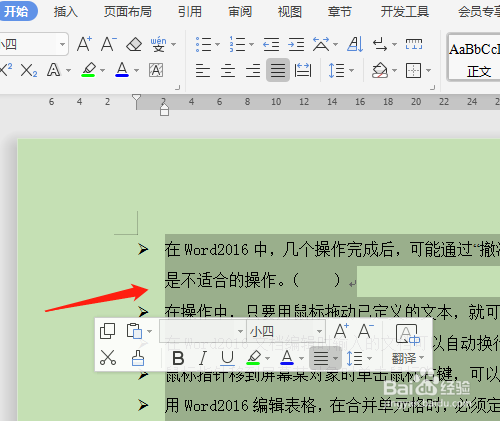
3、3. 鼠标在左边拖动全选所有段落文字,项目符号没有灰色底显示,但已经选定。
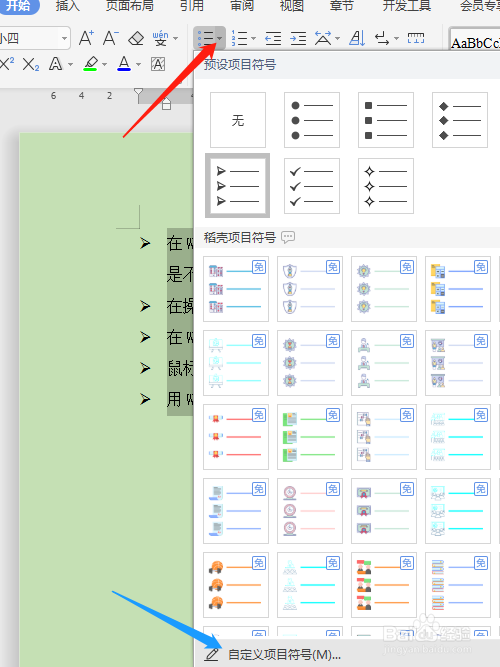
4、4. 单击项目符号图标三角形处,选自定义项目符号,对话框中单击自定义。

5、5. 单击字符,字体三角形处选Webdings。

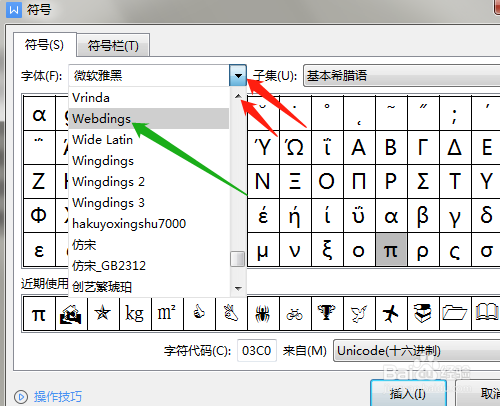
6、6. 多种符号中选定需要的类型,双击或单击插入,确定。


时间:2026-05-02 16:28:57
1、1. 双击打开桌面上的WPS Office软件。
2、2. 文档中输入多段文字资料后设置项目符号。
3、3. 鼠标在左边拖动全选所有段落文字,项目符号没有灰色底显示,但已经选定。
4、4. 单击项目符号图标三角形处,选自定义项目符号,对话框中单击自定义。
5、5. 单击字符,字体三角形处选Webdings。
6、6. 多种符号中选定需要的类型,双击或单击插入,确定。
