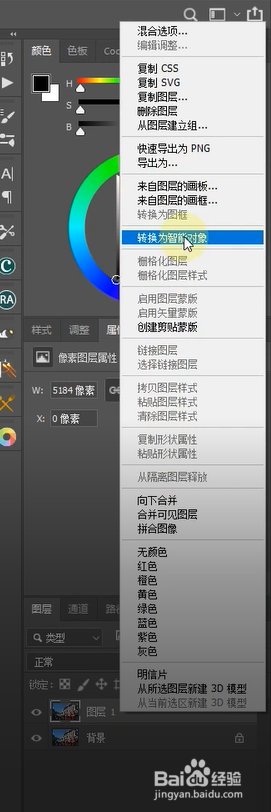
1、首先复制背景图层,右击图层1选择转为智能对象。
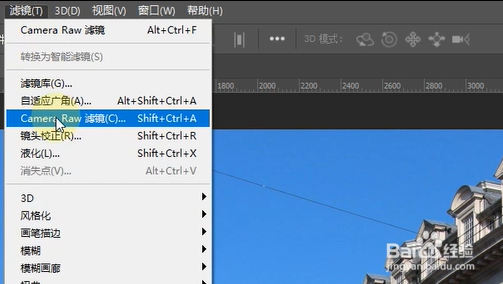
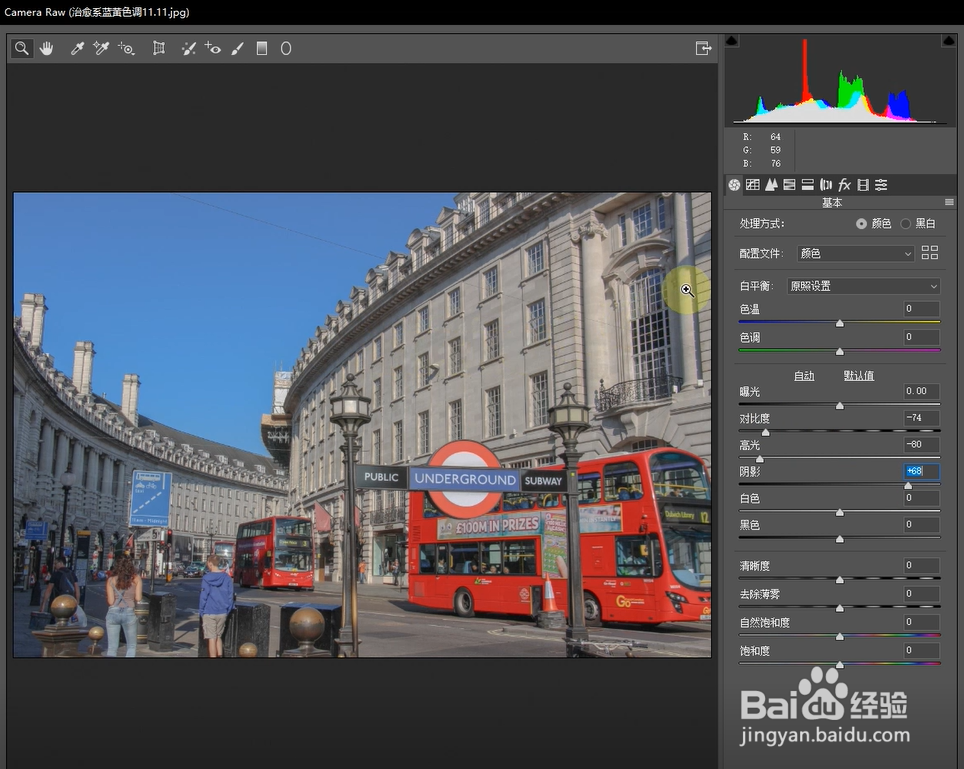
2、选择滤镜——camera raw滤镜进行调色。根据素材需求对基本中的数值进行调整。
3、接着选择细节。提升锐化中的数量,让素材有一点颗粒感。


4、选择校准。根据素材需求调节三原色的色相和饱和度。


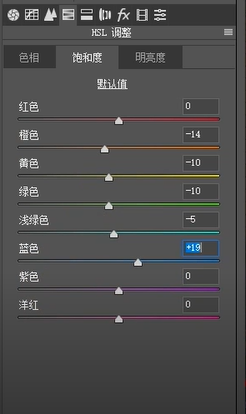
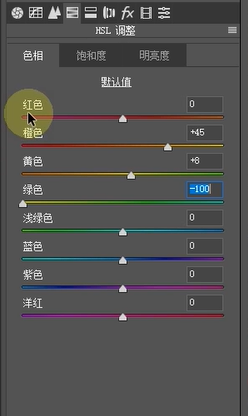
5、接着选择HSL调整,细微调一下颜色。根据素材需求,调节色相、饱和度和明亮度数值。


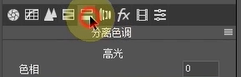
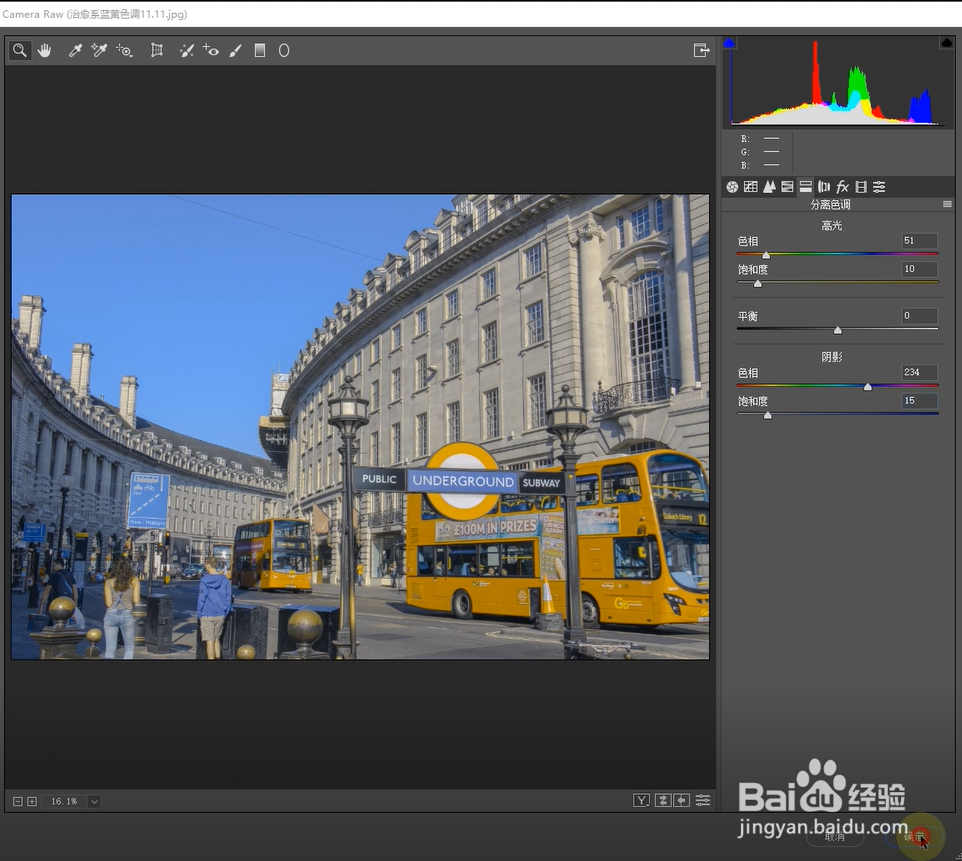
6、最后选择分离色调。调节高光和阴影的色相和饱和度数值。调节完毕后,点击确定。治愈系蓝黄色调就完成啦!
时间:2026-05-07 04:35:38
1、首先复制背景图层,右击图层1选择转为智能对象。
2、选择滤镜——camera raw滤镜进行调色。根据素材需求对基本中的数值进行调整。
3、接着选择细节。提升锐化中的数量,让素材有一点颗粒感。
4、选择校准。根据素材需求调节三原色的色相和饱和度。
5、接着选择HSL调整,细微调一下颜色。根据素材需求,调节色相、饱和度和明亮度数值。
6、最后选择分离色调。调节高光和阴影的色相和饱和度数值。调节完毕后,点击确定。治愈系蓝黄色调就完成啦!
