WPS2019 Word怎么制作请购单

 时间:2026-04-26 06:41:20

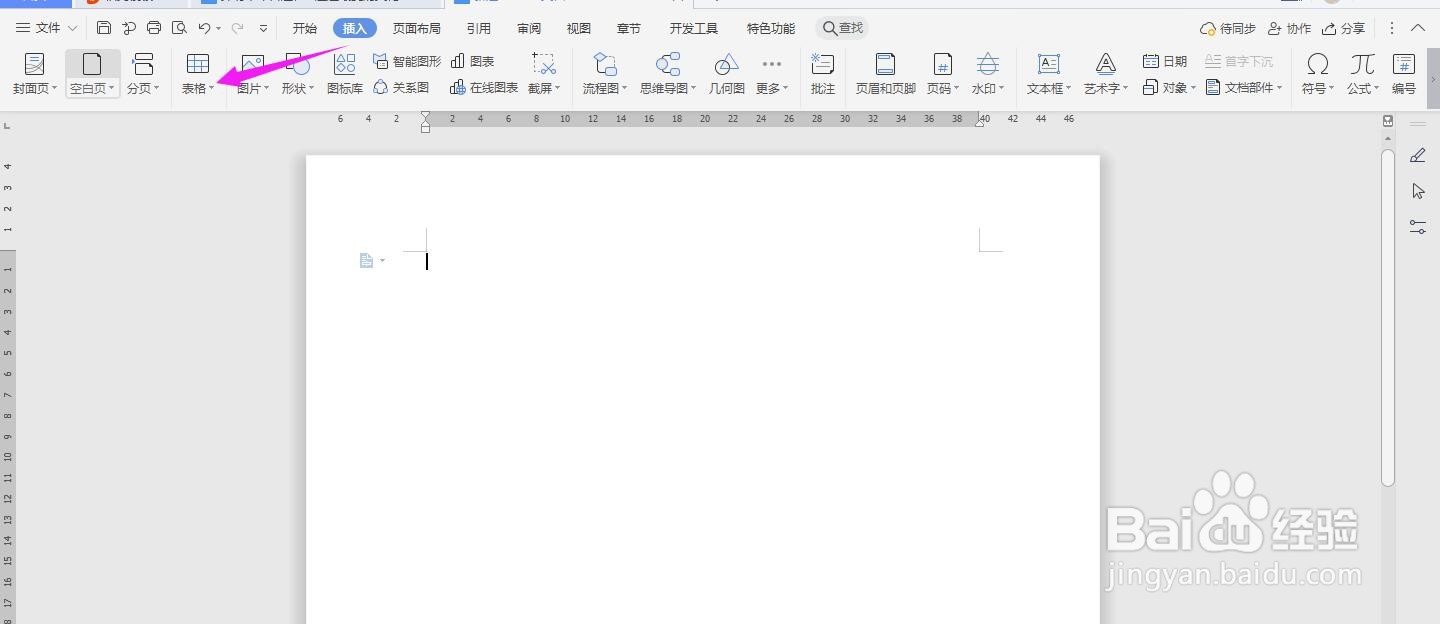
1、首先打开Word文档,点击“插入-表格”选择表格
WPS2019 Word怎么制作请购单

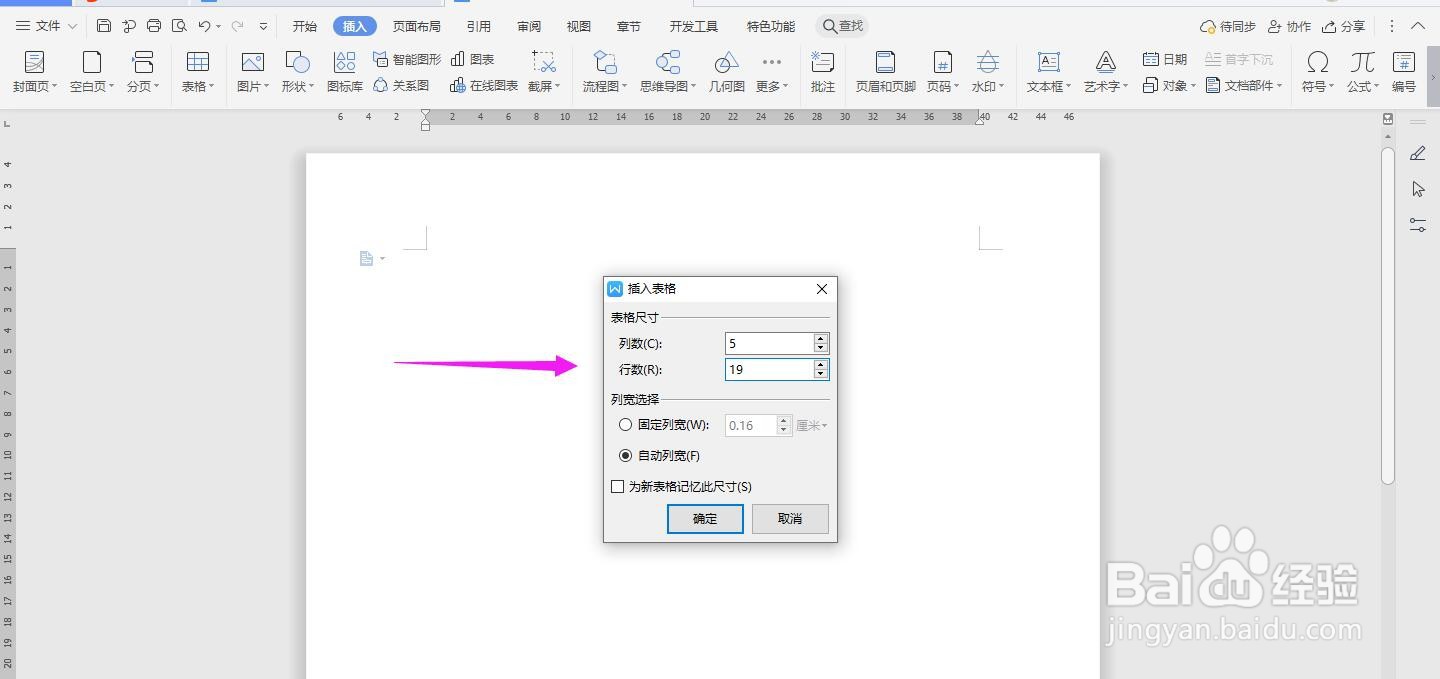
2、插入“5列;19行”,点击“确定”

WPS2019 Word怎么制作请购单

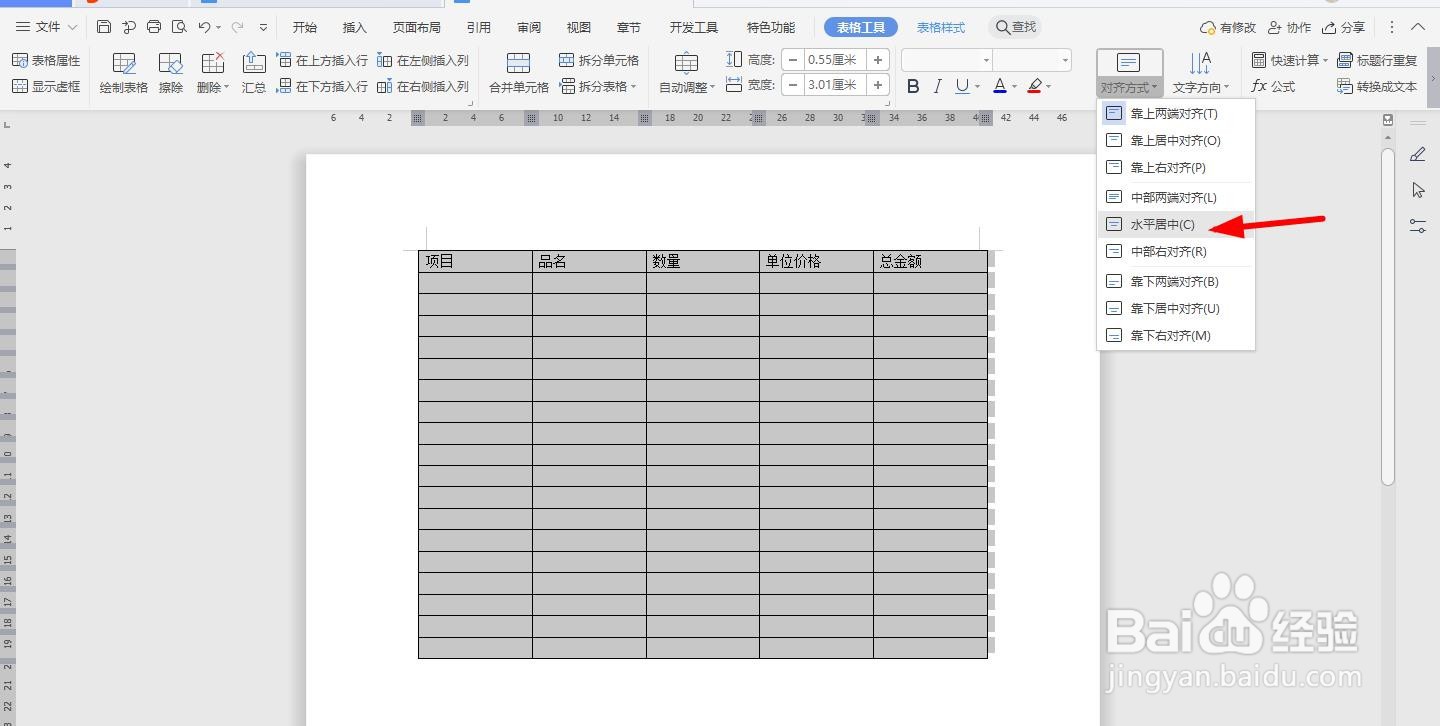
3、然后输入表头的内容,选中表格,点击“表格工具”中的“对齐方式“,选择”水平居中”
WPS2019 Word怎么制作请购单

4、然后输入以下内容,然后选中下面的“单元格”,点击“合并单元格”

WPS2019 Word怎么制作请购单

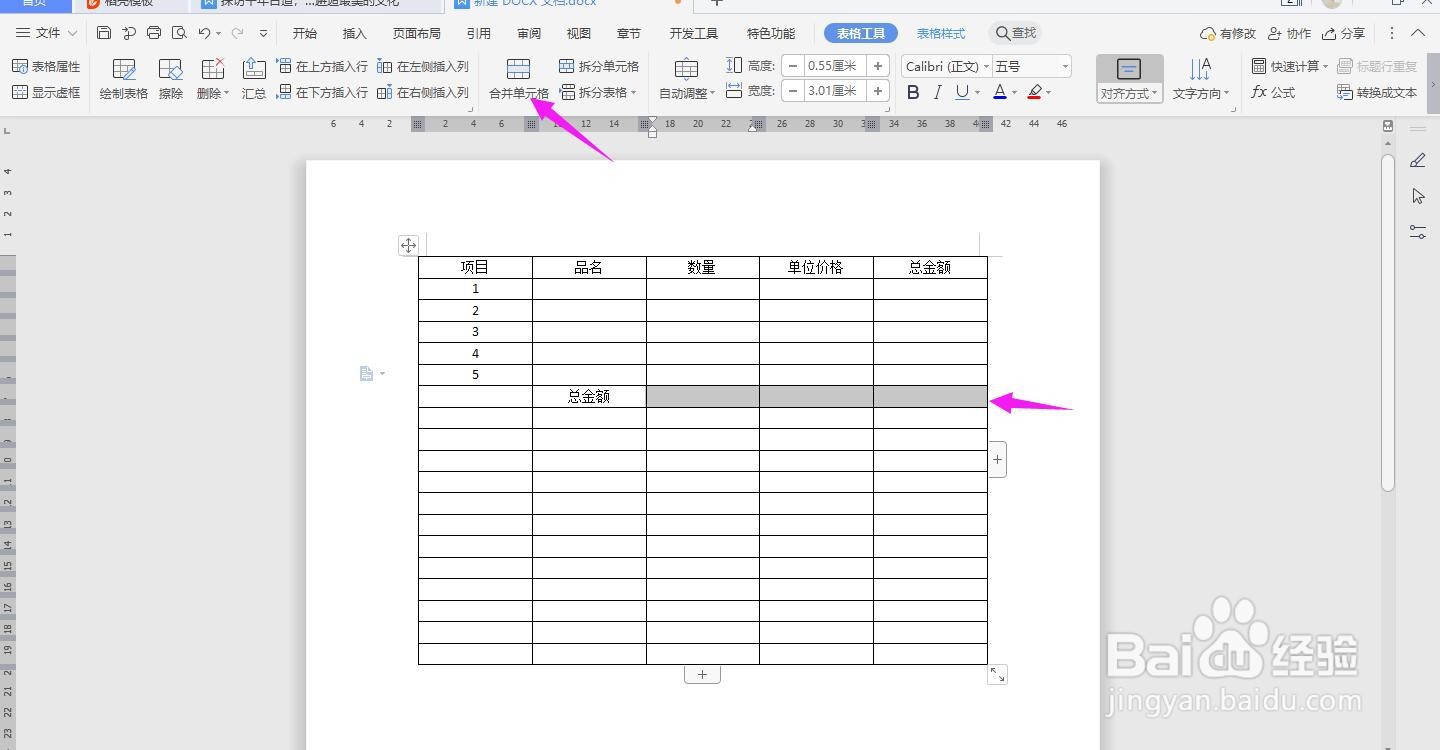
5、选中下面的单元格,点击“合并单元格”

WPS2019 Word怎么制作请购单

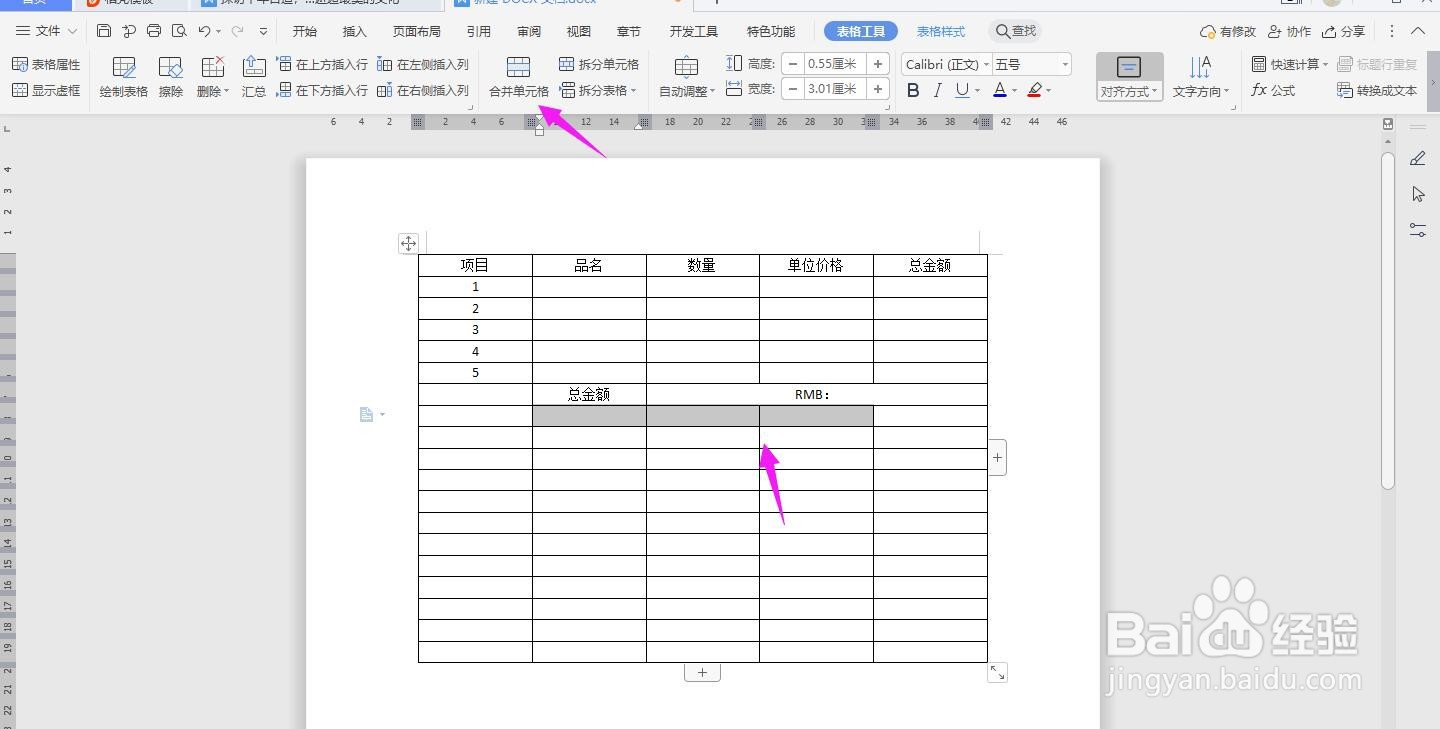
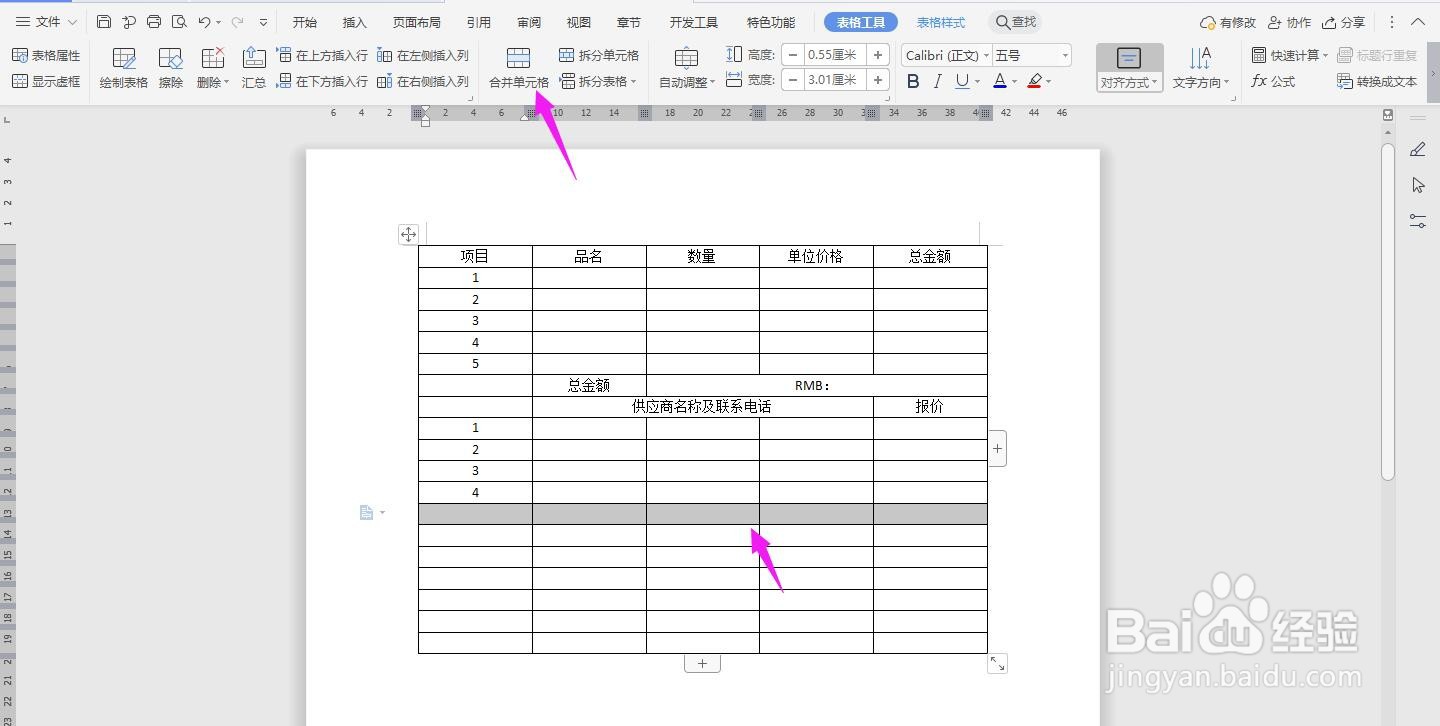
6、输入“供应商名称及联系电话”及其他内容,如下图所示,然后将下方的单元格,点击“合并单元格”
WPS2019 Word怎么制作请购单

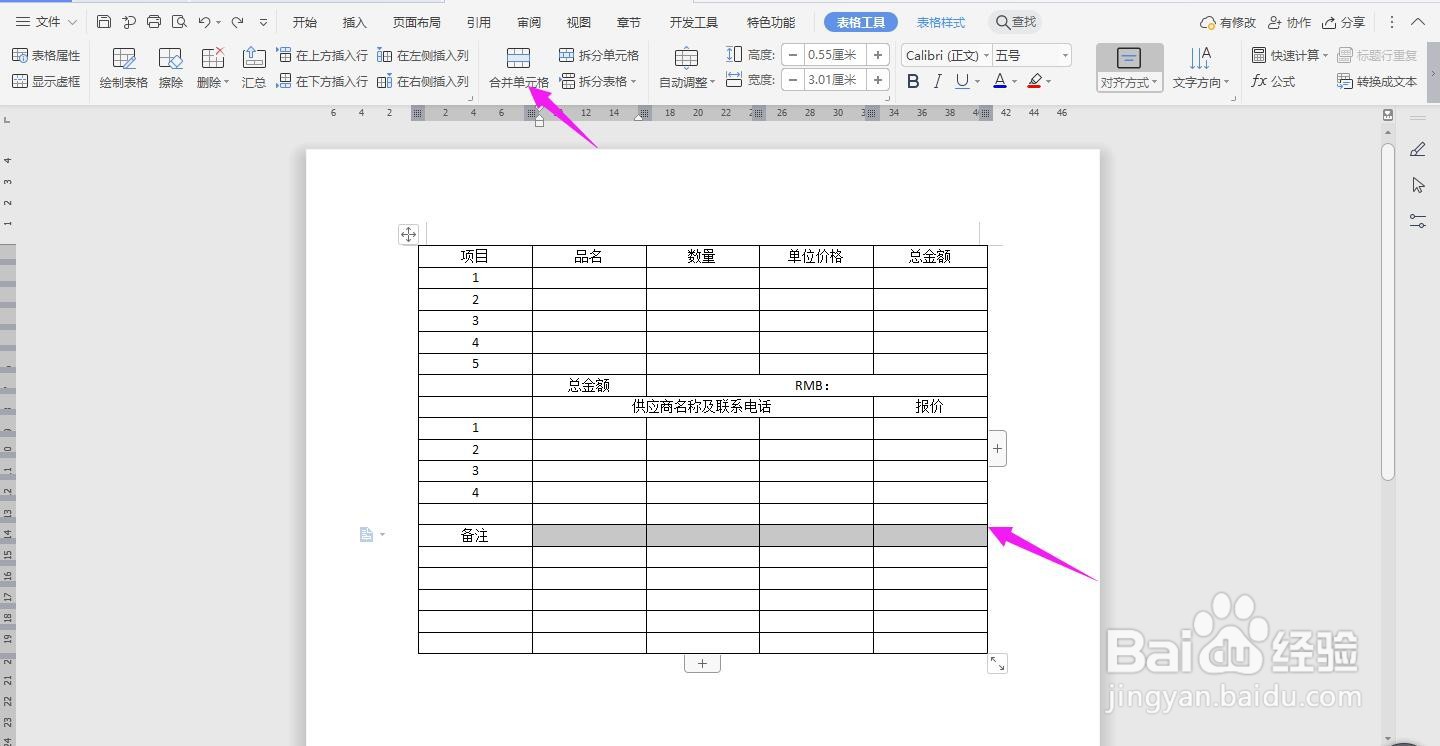
7、然后输入“备注”,将备注右侧的所有列选中,点击“合并单元格”

WPS2019 Word怎么制作请购单

8、然后分别输入如下内容,并将对应单元格合并

WPS2019 Word怎么制作请购单

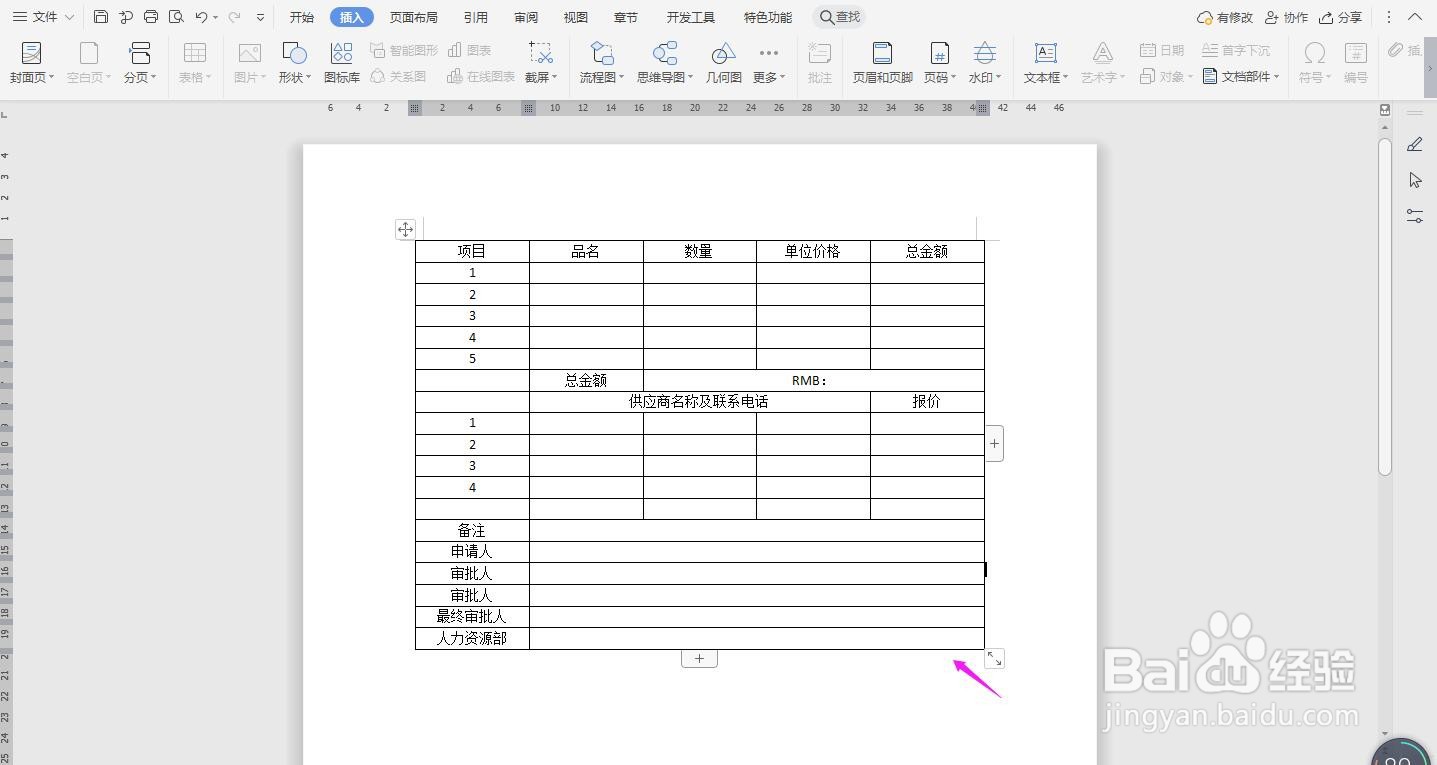
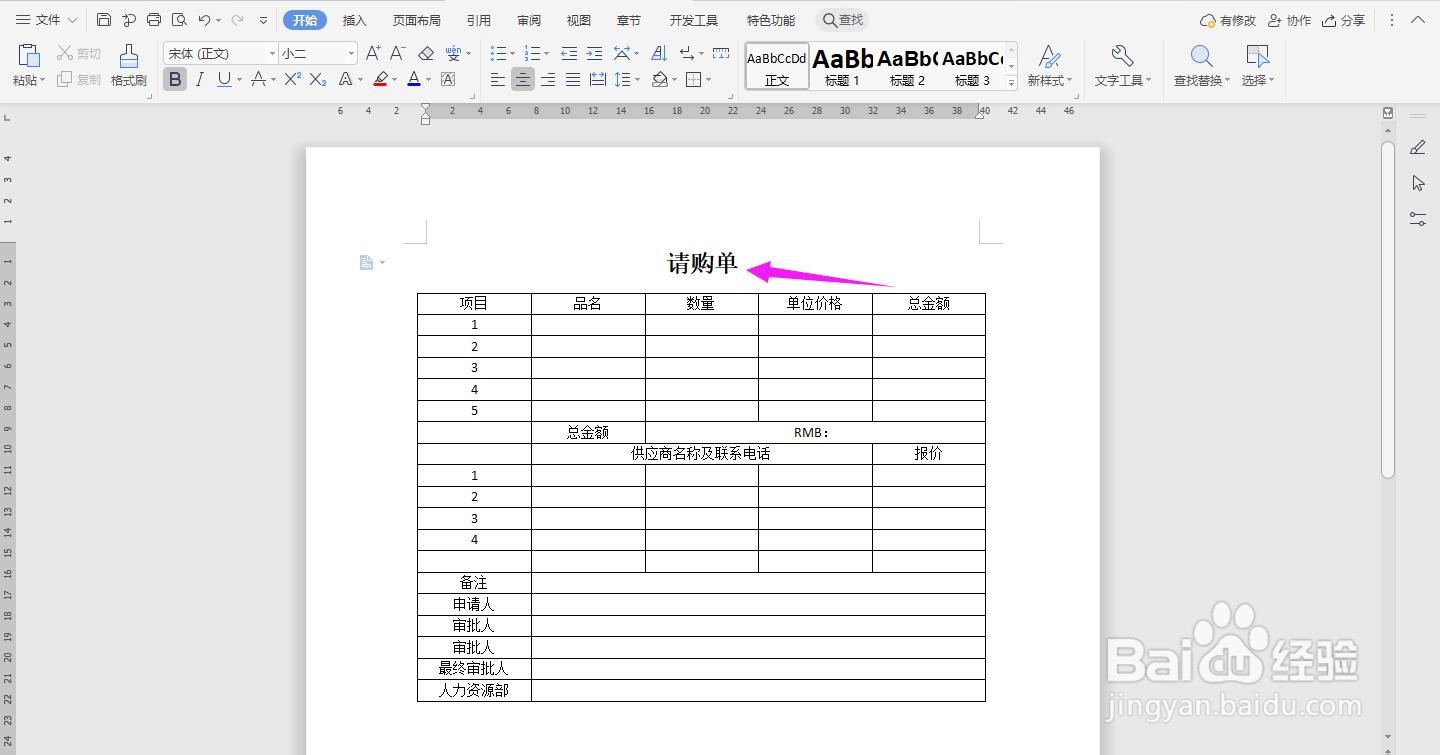
9、然后在表头的上方输入“请购单”,这样请购单就制作完成了

WPS2019 Word怎么制作请购单

  • 申请表怎么做
  • wps怎么拖动文字到指定位置
  • WPS Office怎样在文字中插入表格
  • WPS文档怎样制作课程表
  • 电脑怎么打顿号
  • 热门搜索
    缓存是什么意思 吃鸡是什么意思 新陈代谢的意思 洞若观火的意思 什么是erp管理系统 羊绒线什么牌子好 买单报关是什么意思 谛听的意思 beyond什么意思 qq起什么名字好听