电脑任务栏右下角的无线网络连接图标不见了咋办

 时间:2026-02-13 17:03:56

1、在电脑右下角,找到小三角箭头位置,如图,点击,发现无线网图标隐藏在这个位置了,把它拉出来到任务栏即可显示。

电脑任务栏右下角的无线网络连接图标不见了咋办

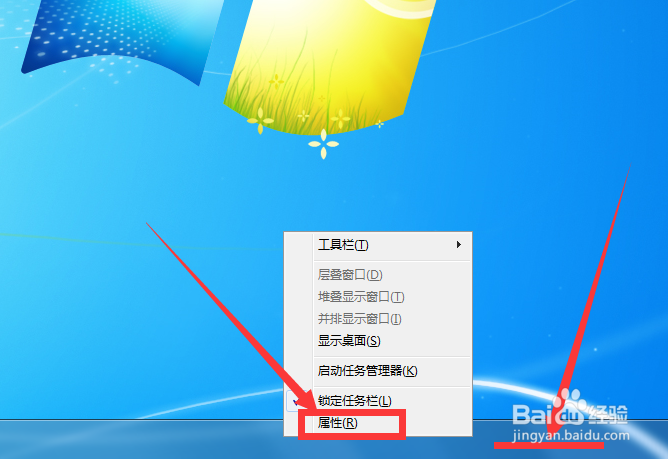
1、首先,将鼠标放到任务栏位置,点击鼠标右键,在弹出窗口,左键选择“属性”。
电脑任务栏右下角的无线网络连接图标不见了咋办

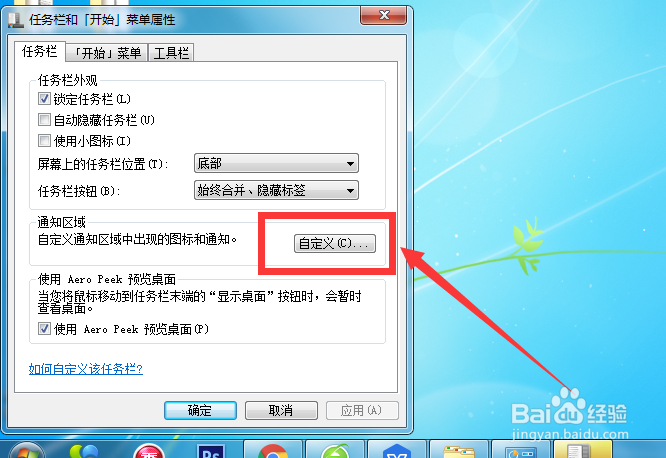
2、其次 ,在任务栏属性窗口,找到,通知区域的“自定义(C)”,点击。

电脑任务栏右下角的无线网络连接图标不见了咋办

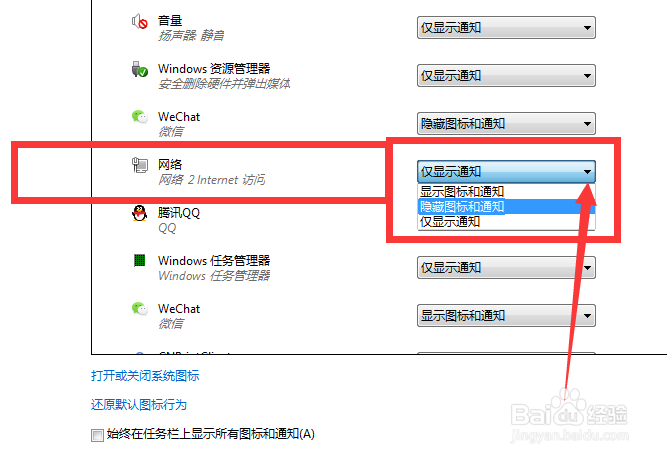
3、然后,找到网络图标,可以看到在后面的“行为”下一栏中,选择了“仅显示通知”或者是“隐藏图标和通知”,都会导致网络图标不显示。
电脑任务栏右下角的无线网络连接图标不见了咋办

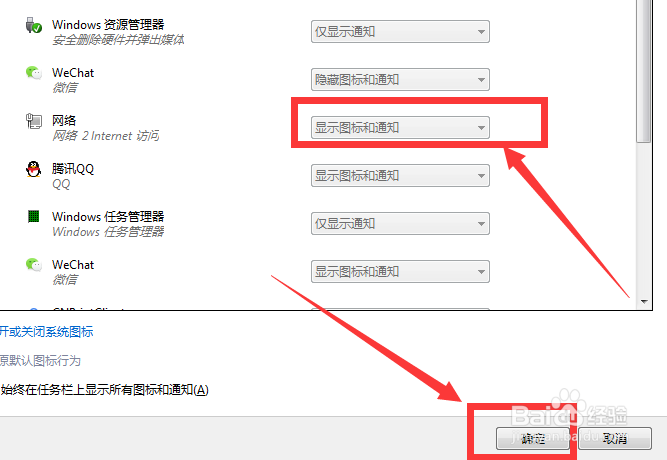
4、接着,我们点击下拉箭头,选择“显示图标和通知”,再点击右下角的“确定”按钮。
电脑任务栏右下角的无线网络连接图标不见了咋办

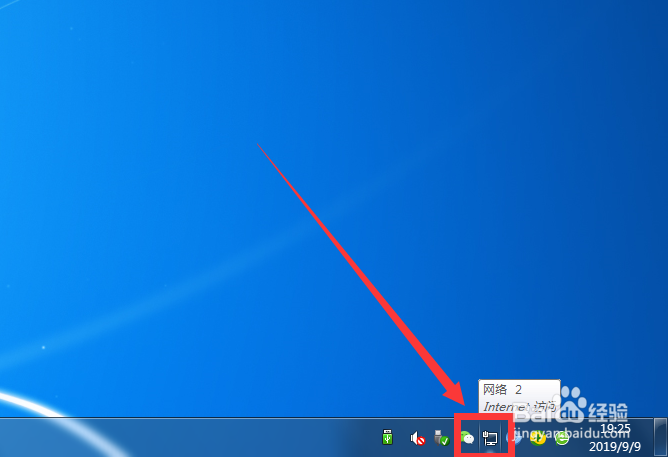
5、最后,我们发现,在桌面的右下角,任务一栏中,已经正常显示无线网络连接图标,设置完成。
电脑任务栏右下角的无线网络连接图标不见了咋办

  • win10重装系统后连不上网
  • 电脑没有无线网络连接图标
  • Windows10wifi功能消失怎么办?
  • win7无线网络禁用后怎么开启
  • win7系统网络连接出现红叉该怎么解决
  • 热门搜索
    恐龙玩具大全 张良简介 明星都是怎么减肥的 微鲸电视怎么样 渡江战役简介 求职邮件怎么写 论文大全 无极剑圣怎么玩 怎么申请微信账号 手机壁纸图片大全唯美