如何在Word中设置奇数页码左对齐偶数页码右对齐

 时间:2026-02-12 12:14:23

1、打开一篇需要设置页码格式的Word文档,一般是多页,如图26页

如何在Word中设置奇数页码左对齐偶数页码右对齐

2、先进行基础性的页码设置,如插入页码,点击插入——页码——页面底端——中间。

如何在Word中设置奇数页码左对齐偶数页码右对齐

3、然后页面出现“设计”菜单,还选择页码,可以对页码样式进行选择,设计——页码——设置页码格式,如“-1-”

如何在Word中设置奇数页码左对齐偶数页码右对齐

如何在Word中设置奇数页码左对齐偶数页码右对齐

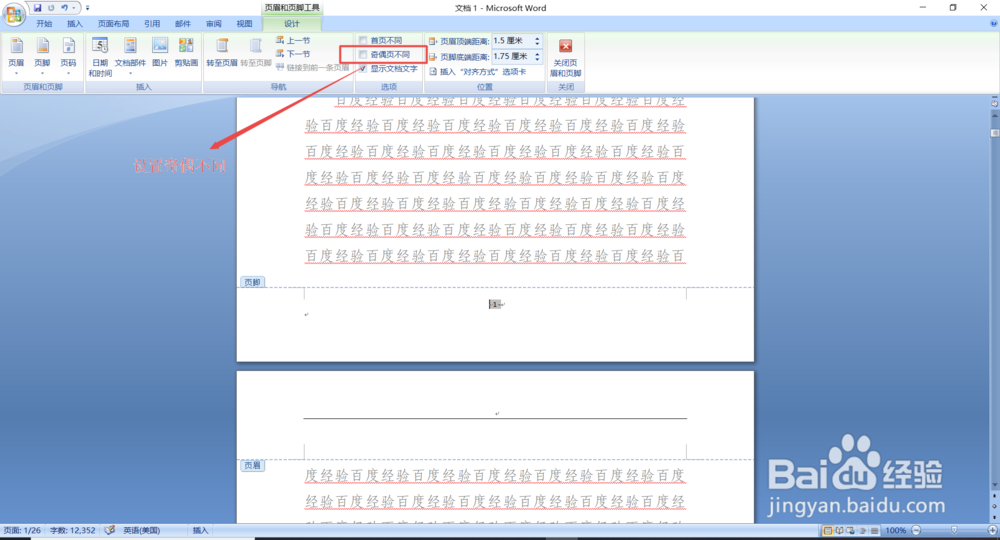
4、在“设计”菜单里,设置奇偶页码,如图勾选“奇偶不同”

如何在Word中设置奇数页码左对齐偶数页码右对齐

5、选中第一页的页码,也就是奇数页,然后点击设计——页码——页面底端——左侧,这样奇数页就统一到左侧了。

如何在Word中设置奇数页码左对齐偶数页码右对齐

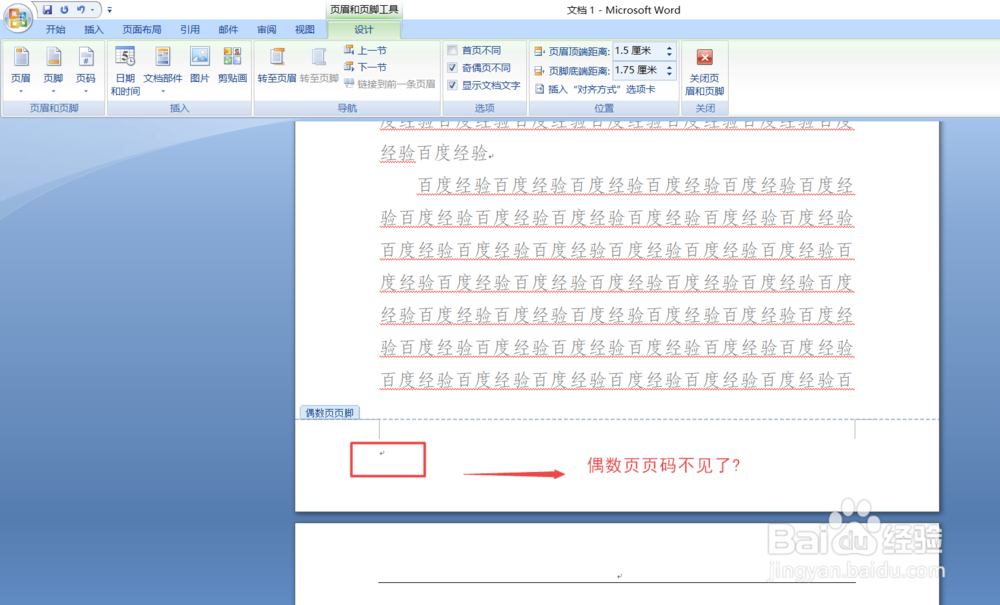
6、鼠标下滑到第二页,发现第二页页码不见了,不要着急,此时再点设计——页码——页面底端——右侧,此时重新插入偶数页的页码。
如何在Word中设置奇数页码左对齐偶数页码右对齐

如何在Word中设置奇数页码左对齐偶数页码右对齐

7、这样做,就可以完成奇数页在页面的左下方,而偶数页在页面的右下方了。

如何在Word中设置奇数页码左对齐偶数页码右对齐

  • Word页脚距边界怎么设置
  • word中如何设置装订线?
  • Word如何设置奇数页和偶数页使用不同的页脚
  • word装订线设置在哪里
  • 设置奇数页页眉和偶数页页眉
  • 热门搜索
    减肚子最有效的方法 论证方法及其作用 黑猫男友的宠爱方法 桑蚕丝的洗涤方法 面试问题大全及答案大全 粉色好吃 怎样烙饼松软好吃 怎么进入路由器 加油韩语怎么写 湿热体质的表现症状及调理方法