Excel如何设置打印每页都显示表头标题

 时间:2026-04-23 05:42:33

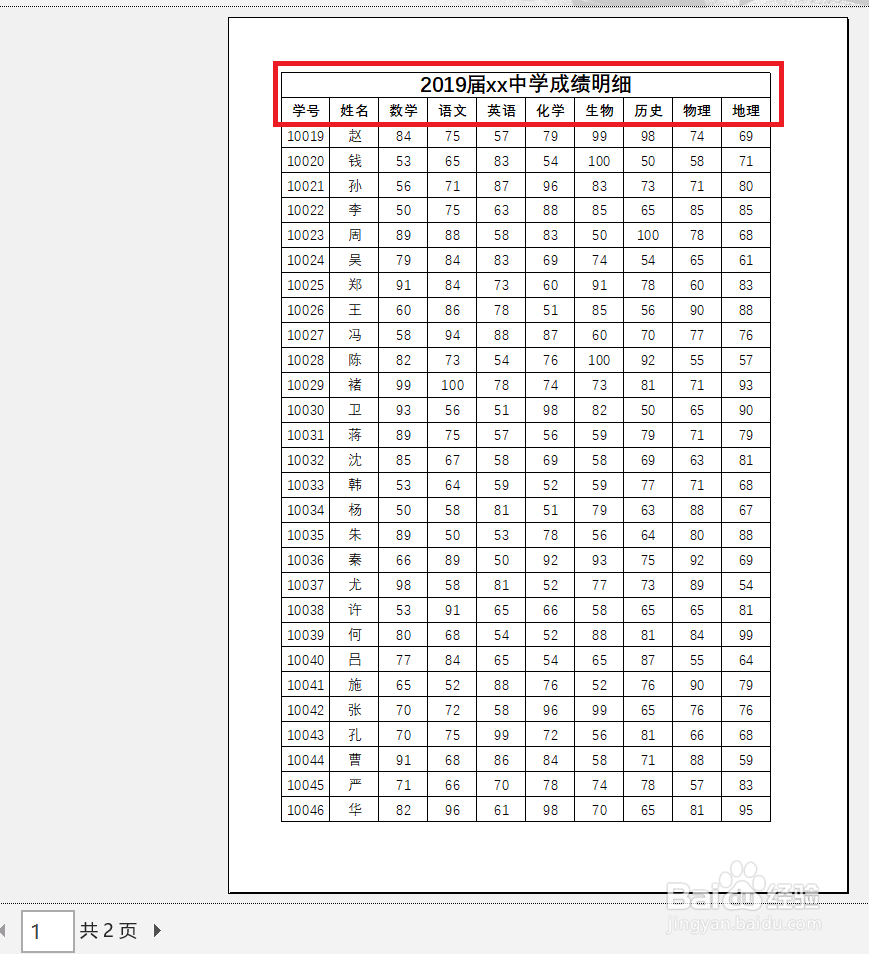
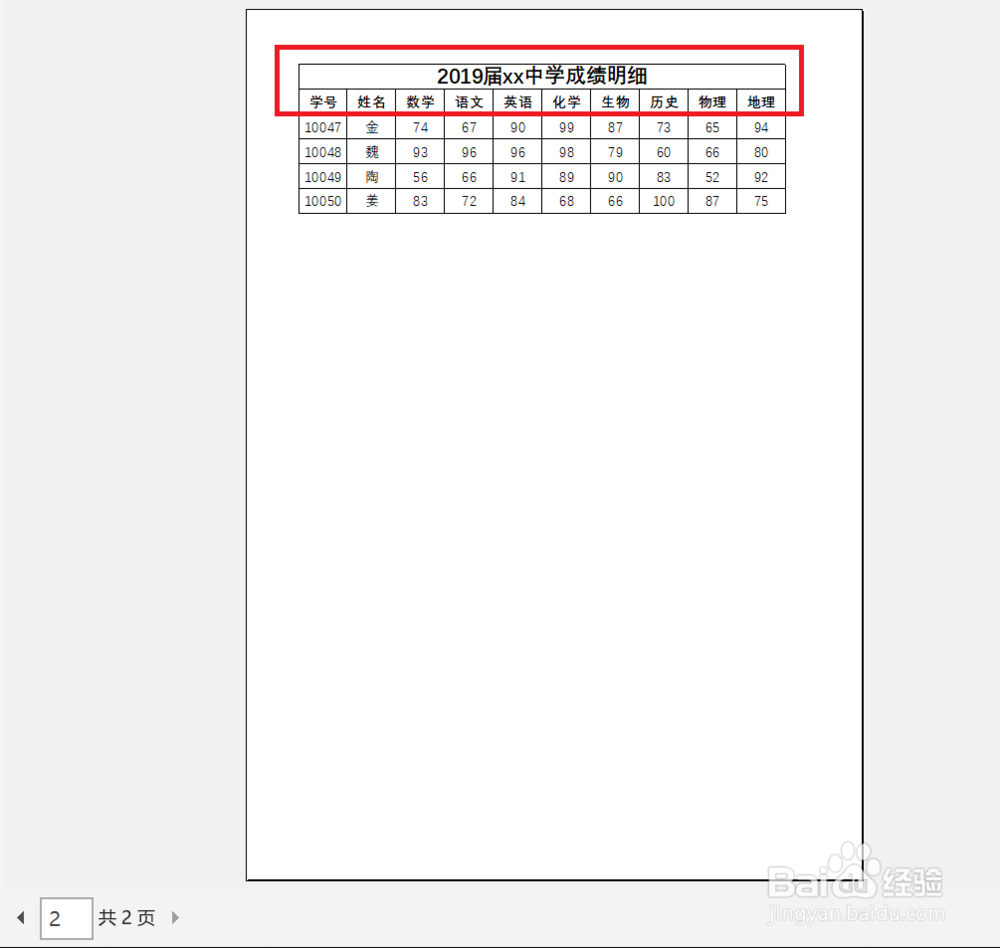
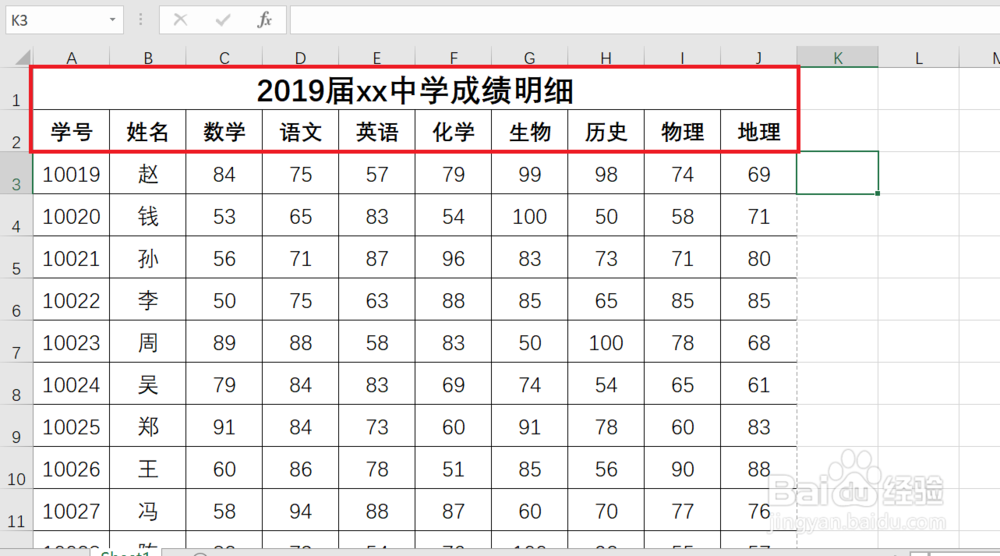
1、在本例子中,使打印后的表格表头都能显示红色框中的内容。
Excel如何设置打印每页都显示表头标题

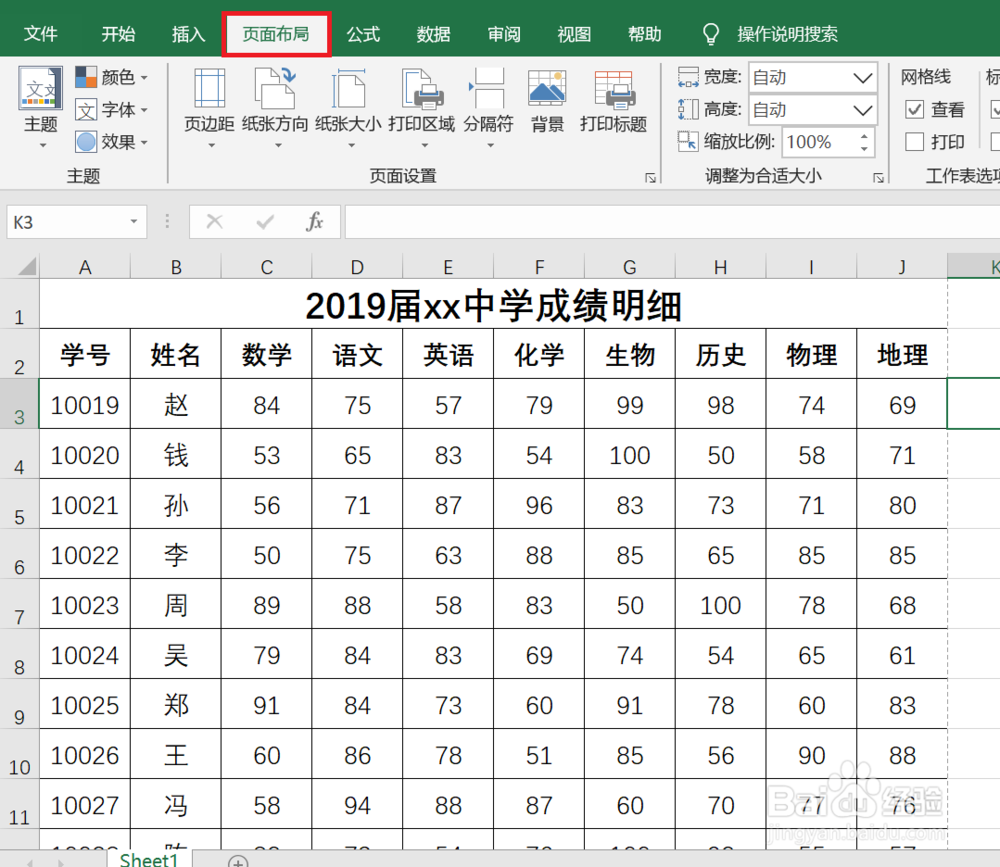
2、打开Excel表,点击“页面布局”选项卡。

Excel如何设置打印每页都显示表头标题

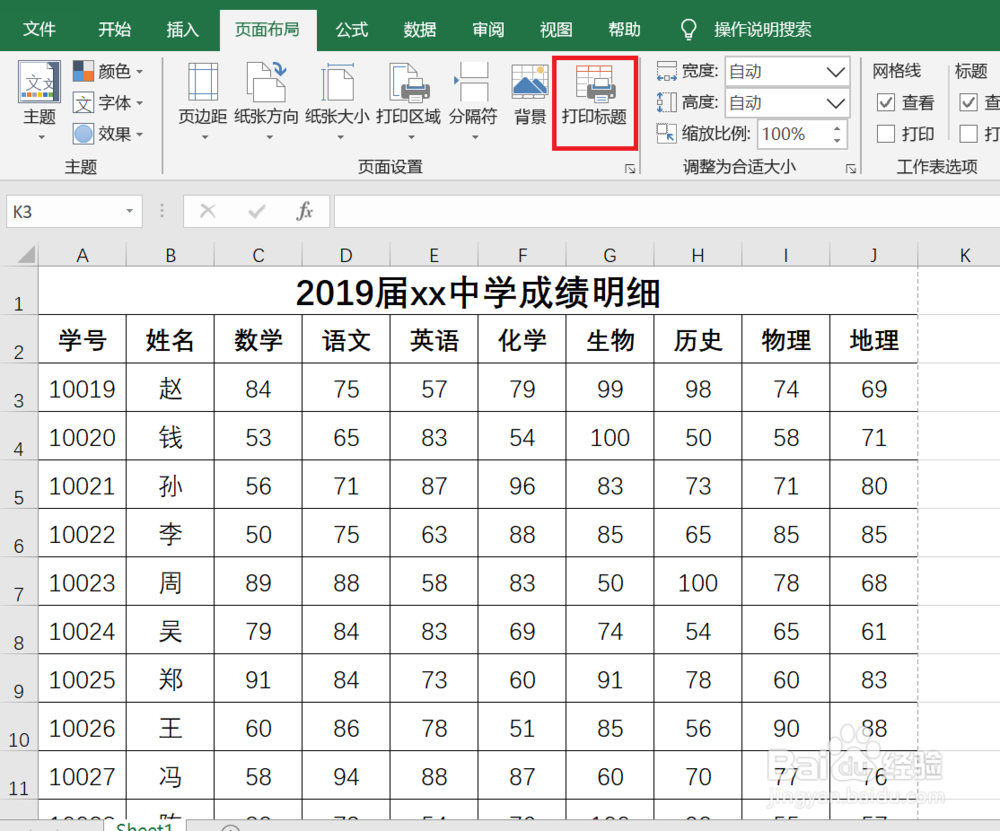
3、点击下方的“打印标题”。

Excel如何设置打印每页都显示表头标题

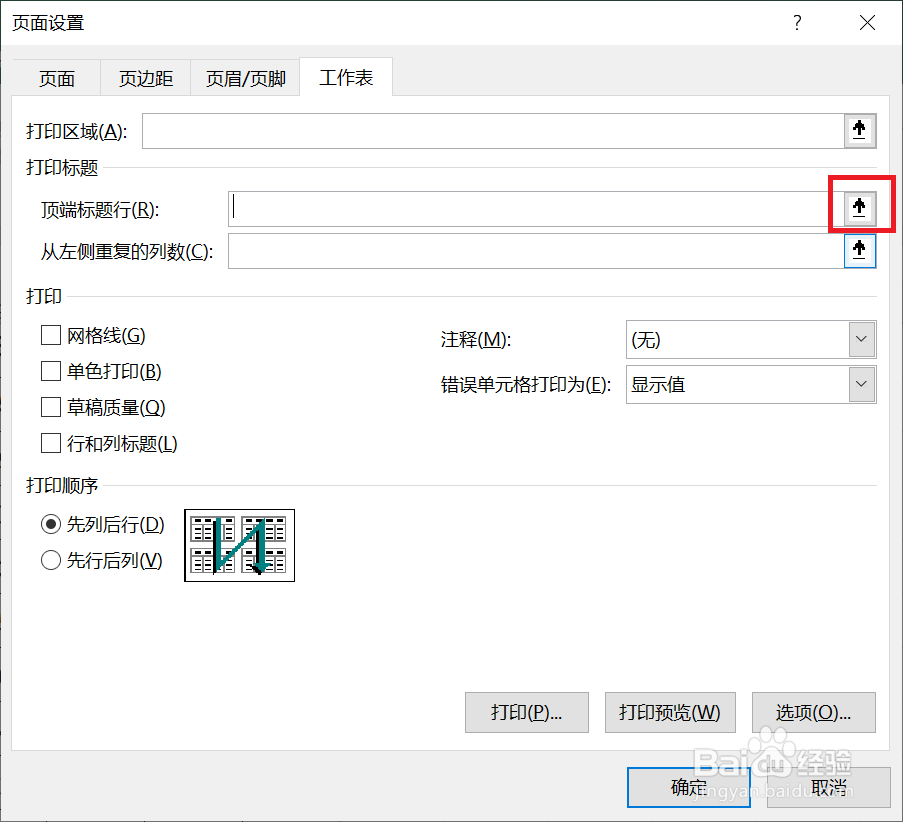
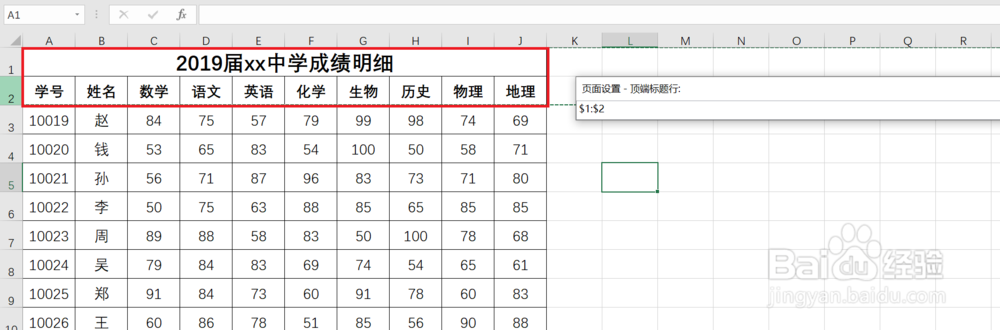
4、在“顶端标题行”中点击图中红色框的箭头按特芬钮。

Excel如何设置打印每页都显示表头标题

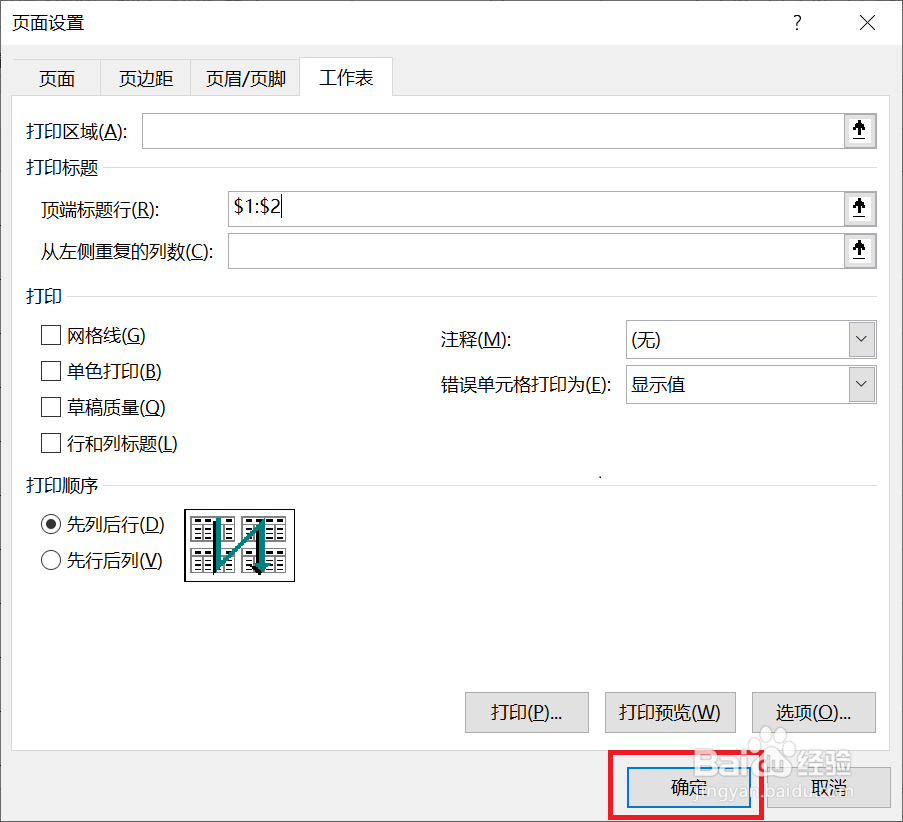
5、按照提示选择红色轿瞧态框中的内容,图中“$1:$2”表示打印的每页Excel表中都显示Excel表的前两行。可以根据表中样式选择需要打印的表头范围。
Excel如何设置打印每页都显示表头标题

6、在对话框中选择“确定”。

Excel如何设置打印每页都显示表头标题

7、在打印效果中可以看到打印盲晃的两页Excel表中均有对应的表头。

Excel如何设置打印每页都显示表头标题

Excel如何设置打印每页都显示表头标题

1、1.打开Excel表,点击“页面布局”选项卡。

2.点击下方的“打印标题”。

3.在“顶端标题行”中选择需要打印的表头范围。

4.点击确定。

  • Excel如何设置每页都打印标题和表头
  • Excel表格如何设置每页打印相同表头标题
  • excel怎么设置打印出来的每页都有标题行、表头
  • excel每页打印都有表头怎么设置
  • Excel每页都打印表头怎么设置
  • 热门搜索
    征文怎么写 敦怎么读 电脑开机密码怎么设置 邗怎么读 怎么看电脑型号 紫砂壶怎么开壶 猫为什么吃老鼠 树新蜜蜂用英语怎么说 金毛怎么训练才听话的 腱鞘炎是怎么引起的