Win10如何设置复制屏幕到投影仪时不显示通知

 时间:2026-04-25 16:14:36

1、点级脂击桌面左下角的开始按钮。

Win10如何设置复制屏幕到投影仪时不显示通知

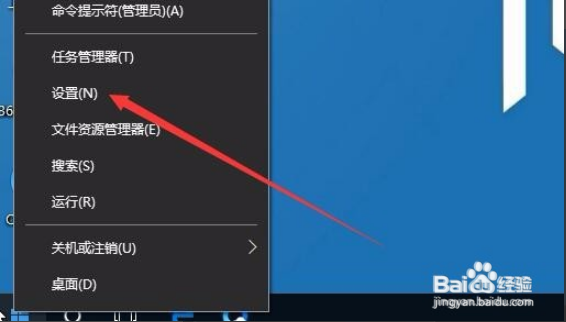
2、在右键菜单中选择“设置”菜单项。

Win10如何设置复制屏幕到投影仪时不显示通知

3、会打开Windows10设置窗口,在这里找到并点击“系统”图标。

Win10如何设置复制屏幕到投影仪时不显示通知

4、点击左侧边栏的“通知和操作”菜单项。

Win10如何设置复制屏幕到投影仪时不显示通知

5、在右侧窗找到“在我复制屏幕时隐藏通销巨科知”设置项,该项默认设倘艳置为关闭。

Win10如何设置复制屏幕到投影仪时不显示通知

6、点击下面的开关,把其设置为开。重新启动电脑。

Win10如何设置复制屏幕到投影仪时不显示通知

1、1.点开始按钮。

2.选择“设置”菜单项。

3.点击“系统”。

4.点击“通知和操作”菜单项。

5.找到“在我复制屏幕时隐藏通知”设置项,该项默认设置为关闭。

6.点下面的开关,把其设置为开。重新启动电脑。

  • 电脑投屏到电视显示不完全
  • 55e360e 怎样升级
  • Win10操作系统如何关闭投影仪演示
  • Windows11是如何打开投影扩展模式的?
  • Win10系统怎么无线投屏?
  • 热门搜索
    我怎么这么有钱小说免费阅读 怎么带避孕套 内外网同时上怎么设置 逍客怎么样 心率过快怎么办 婴儿老吐奶怎么办 交换机怎么用 长冻疮怎么办 手机短信怎么备份 爱信变速箱怎么样