Excel下拉菜单怎么做?Excel下拉菜单制作方法

 时间:2026-02-16 06:47:02

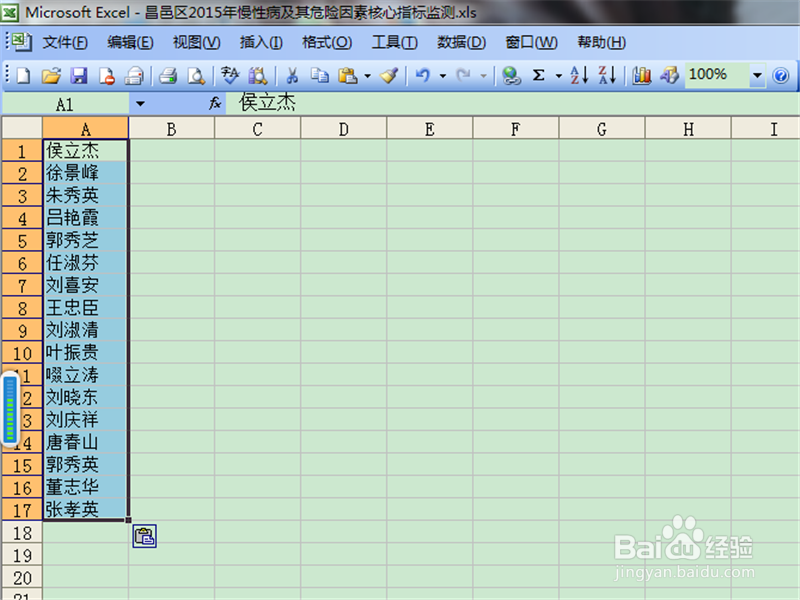
1、首先,我们打开Excel进入Excel之后,输入一些人的姓名,年龄等,作为教程之用。
Excel下拉菜单怎么做?Excel下拉菜单制作方法

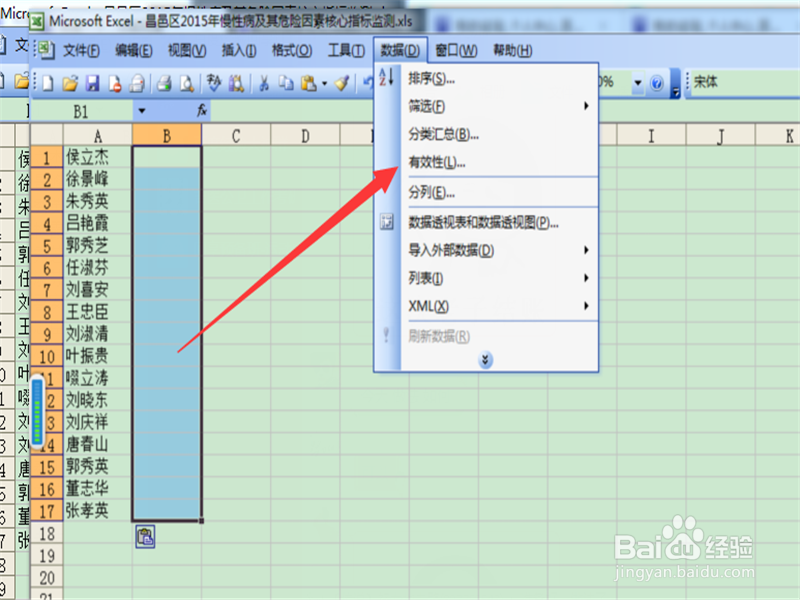
2、输入之后,选中一列,这个一列先弄上年龄,执行:数据-有效值,进入有效值界面。
Excel下拉菜单怎么做?Excel下拉菜单制作方法

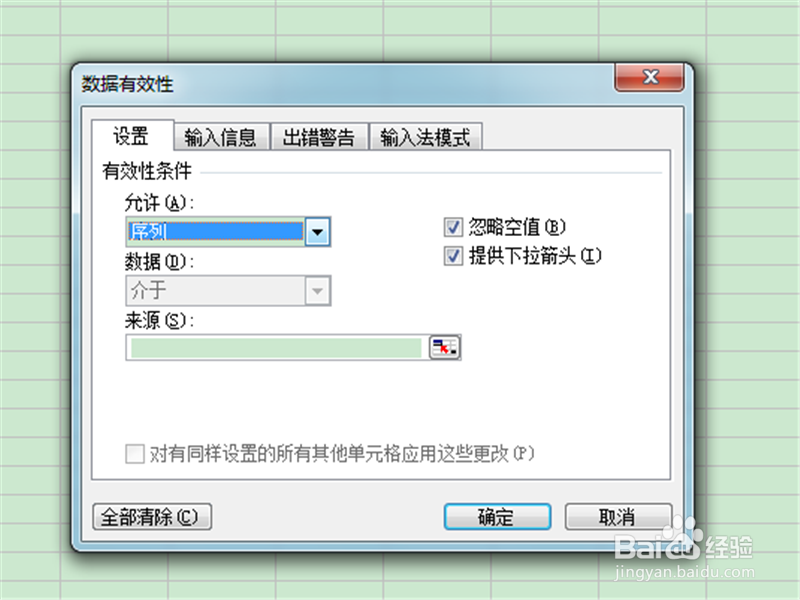
3、在有效值界面上面,在设置-有效值条件-允许(A)-序列,之后在右侧将忽略空袭强值,提够茄五供下拉箭头给打勾。
Excel下拉菜单怎么做?Excel下拉菜单制作方法

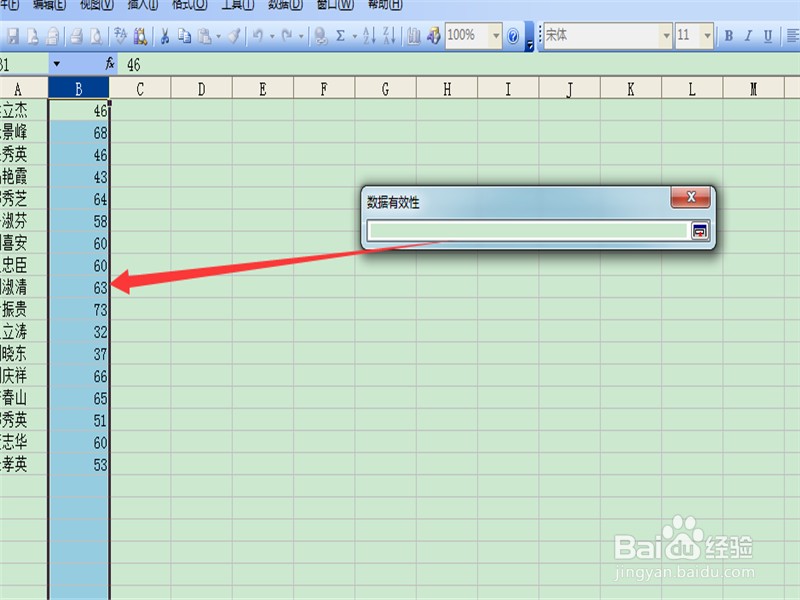
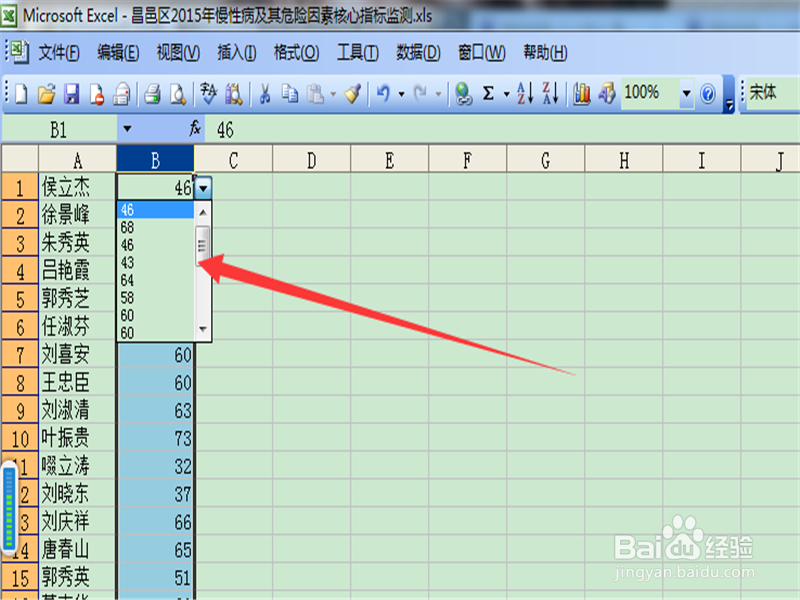
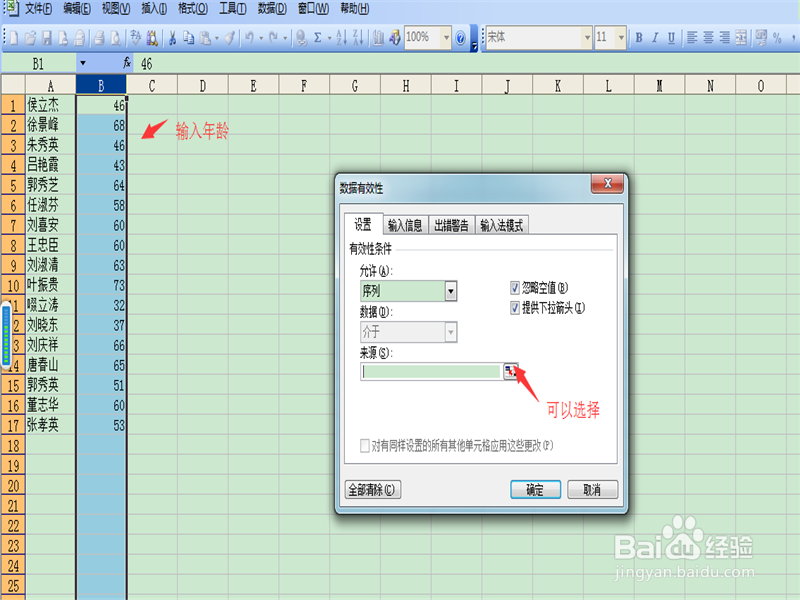
4、之后在来源下方长方形框的右侧那个总特点击,之后选择年龄,之后点击确定,然后看一下,下拉情况,可以选择年龄
Excel下拉菜单怎么做?Excel下拉菜单制作方法

Excel下拉菜单怎么做?Excel下拉菜单制作方法

Excel下拉菜单怎么做?Excel下拉菜单制作方法

5、当然,你也可以自己像上面写东西,重新选择一列,记住必须选中一下,要不然设置的区域不会是你想要的。

Excel下拉菜单怎么做?Excel下拉菜单制作方法

Excel下拉菜单怎么做?Excel下拉菜单制作方法

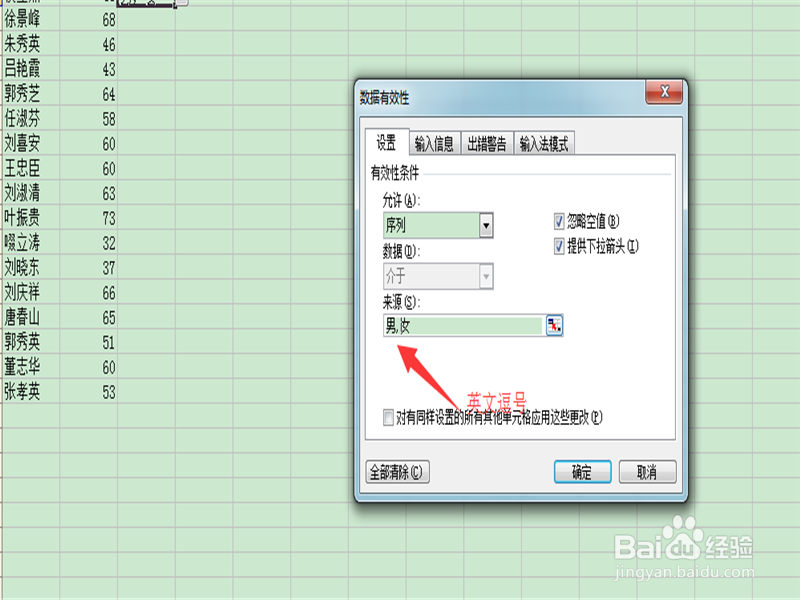
6、选好之后,重复上述进入的步骤,到来源(S)的时候,在下方长方形上面写字,小编以性别男,女为例,记住男女之间的逗号得是英文字母的,选好后确定,下拉就形成了。

Excel下拉菜单怎么做?Excel下拉菜单制作方法

  • excel的下拉菜单怎么制作?
  • EXCEL做下拉菜单
  • excel下拉菜单怎么做 下拉列表设置方法
  • excel下拉菜单怎么做.简单版
  • excel下拉菜单怎么做二级下拉菜单方法
  • 热门搜索
    鲔怎么读 tiger怎么读 肚子左下方疼是怎么回事 汖怎么读 剖面图方向怎么看 眼保健操怎么做 水土不服怎么办 苹果官网怎么查序列号 电脑怎么截图全屏 电熨斗怎么用