wps怎么改页眉不影响下一页

 时间:2024-10-13 03:00:21

1、打开需要修改页眉的WPS文档。

wps怎么改页眉不影响下一页

2、假设我们现在要修改第二页的页眉,我们需要把光标放在第三页的首位置。

wps怎么改页眉不影响下一页

3、单击工具栏的【页面布局】。

wps怎么改页眉不影响下一页

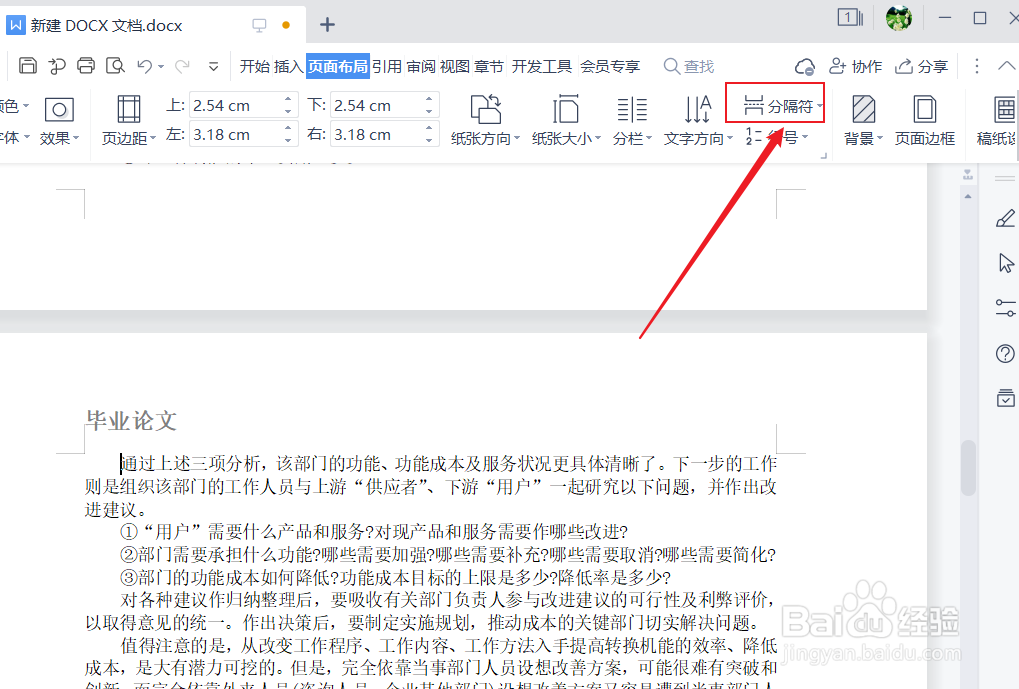
4、单击【分隔符】。

wps怎么改页眉不影响下一页

5、单击【下一页分节符】。

wps怎么改页眉不影响下一页

6、鼠标双击第三页的【页眉】,进行编辑状态。

wps怎么改页眉不影响下一页

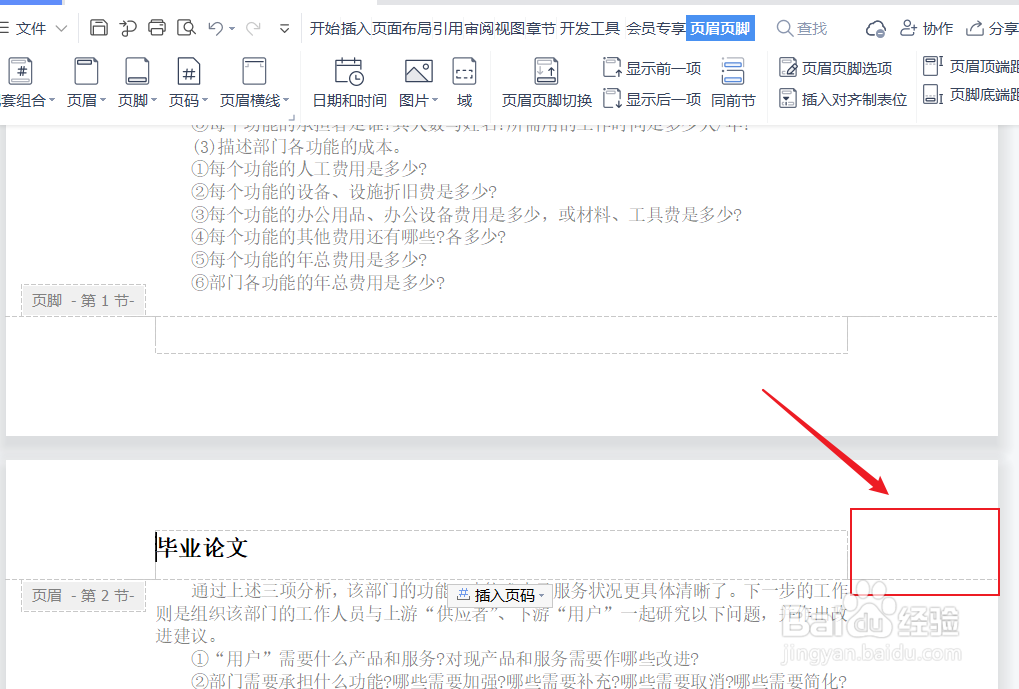
7、进入编辑状态后,可以发现通过设置,从第3页开始,整个文档的【页眉页脚】已经划分为第1节、第2节。单击工具栏的【同前节】。

wps怎么改页眉不影响下一页

8、去掉第三页页眉处的【与上一节相同】的链接。

wps怎么改页眉不影响下一页

9、去掉链接后,去到第二页页眉,进行编辑【页眉内容】。第二页的页眉内容编辑完成后,单击工具栏的【关闭】,退出编辑。

wps怎么改页眉不影响下一页

10、返回第三页,可查看到第三页的页眉不受第二页修改页眉的影响。

wps怎么改页眉不影响下一页
  • wps更新目录怎么更新
  • WPS电子表格 2022如何隐藏分页符
  • wps目录怎么显示在左边
  • wps目录格式怎样修改
  • wps怎么给页眉加横线
  • 热门搜索
    .mat文件怎么打开 奥特曼简介 穴位按摩减肥 深圳欢乐谷攻略 澳门攻略 上海攻略必去的地方 新蜀汉传奇攻略 115怎么下载 太行山大峡谷旅游攻略 吉林动画学院怎么样