1、启动Illustrator CS6。

2、建立一个空白文档。

3、选择铅笔工具。
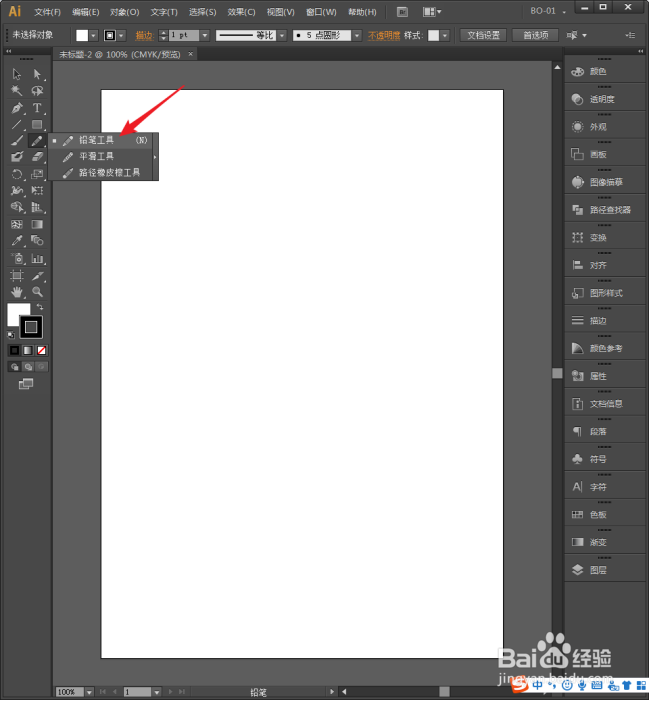
4、直接在文档中随意绘制,就得到一条路径。

5、设置路径描边色,能看得更清楚。

6、选中路径,从锚点处进行点击并拖动绘制。

7、就可以修改路径的走向。
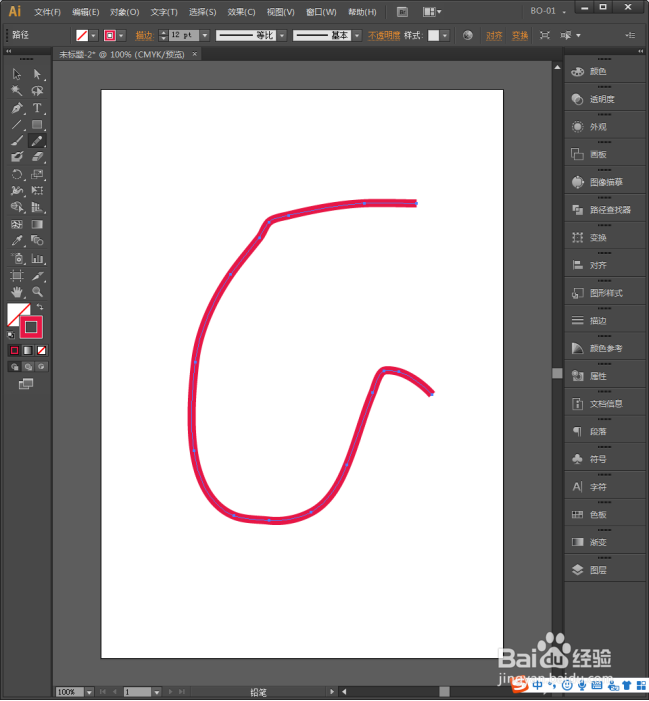
8、可以点击路径端点锚点并拖动绘制。

9、就能延伸出路径。

10、又如,使用其他工具绘制出的一条路径。

11、同样可以使用铅笔工具进行二次编辑。

12、从而得到更多效果的路径。

时间:2026-04-21 15:07:42
1、启动Illustrator CS6。
2、建立一个空白文档。
3、选择铅笔工具。
4、直接在文档中随意绘制,就得到一条路径。
5、设置路径描边色,能看得更清楚。
6、选中路径,从锚点处进行点击并拖动绘制。
7、就可以修改路径的走向。
8、可以点击路径端点锚点并拖动绘制。
9、就能延伸出路径。
10、又如,使用其他工具绘制出的一条路径。
11、同样可以使用铅笔工具进行二次编辑。
12、从而得到更多效果的路径。
