windows 10如何关闭自动播放功能(两种方法)

 时间:2026-02-16 21:27:43

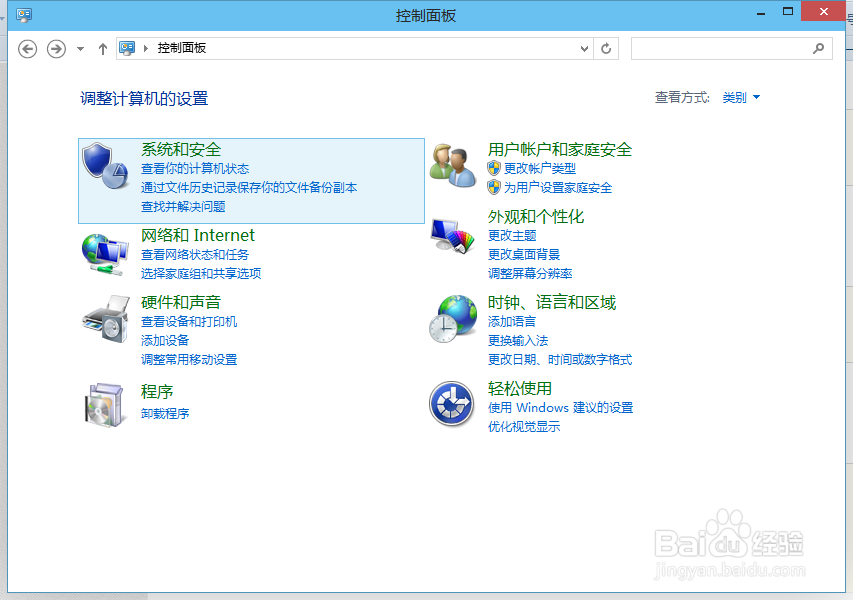
1、首先我们打开“控制面板”

windows 10如何关闭自动播放功能(两种方法)

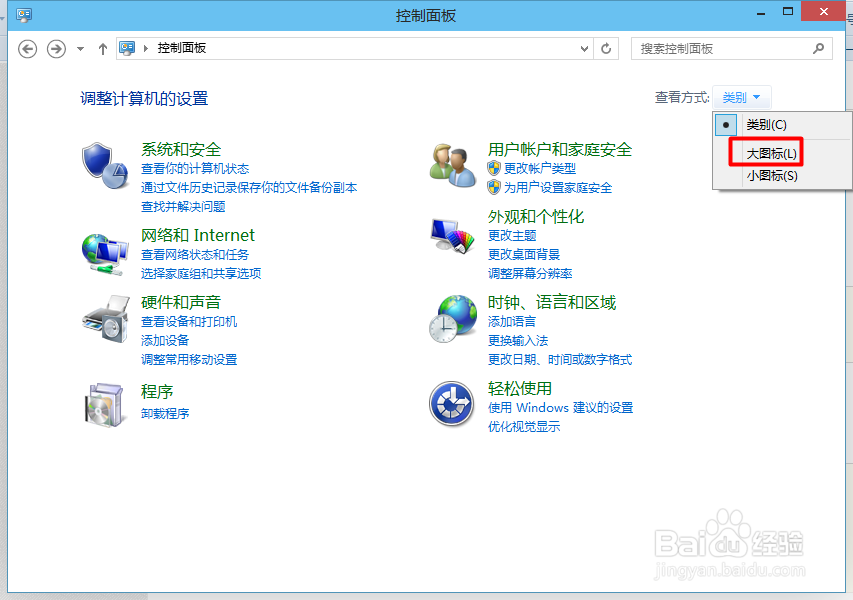
2、我们点击“控制面板”右上角的查看方式,把它改为“大图标”或“小图标”

windows 10如何关闭自动播放功能(两种方法)

3、我们找到“自动播放”,打开“自动播放”

windows 10如何关闭自动播放功能(两种方法)

4、在“自动播放”中取消勾选“互特为所有媒体和设备使用贪秤自动播放”

windows 10如何关闭自动播放功能(两种方法)

5、这羞佛霸样我们就关闭了自动播放。

1、我们点击win10的“开始”菜单

windows 10如何关闭自动播放功能(两种方法)

2、我们选择“电脑设置”

windows 10如何关闭自动播放功能(两种方法)

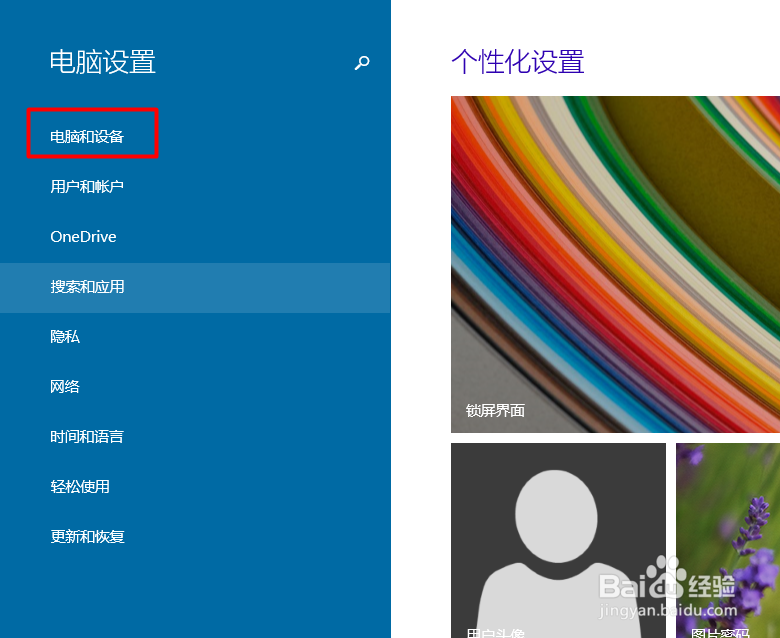
3、在电脑设置中我们选择“电脑和设备”

windows 10如何关闭自动播放功能(两种方法)

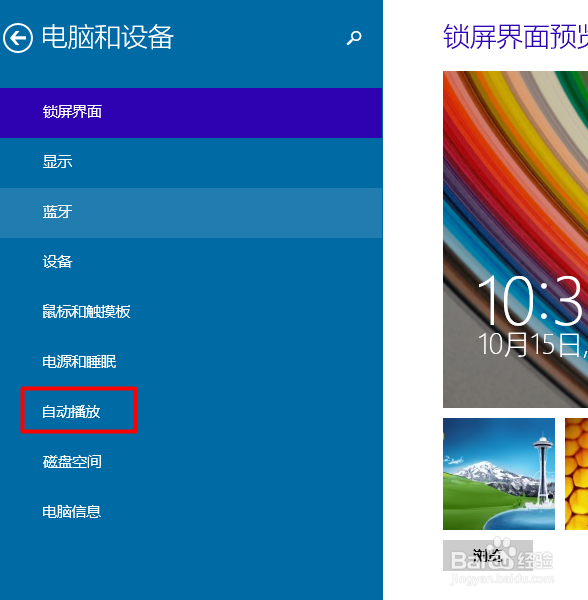
4、在“电脑和设备”中我们找到“自动播放”

windows 10如何关闭自动播放功能(两种方法)

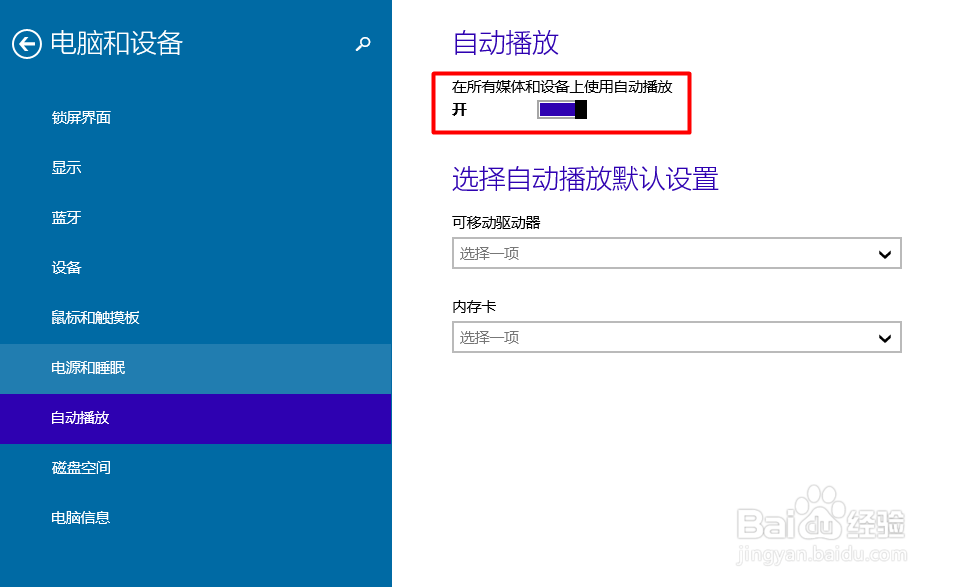
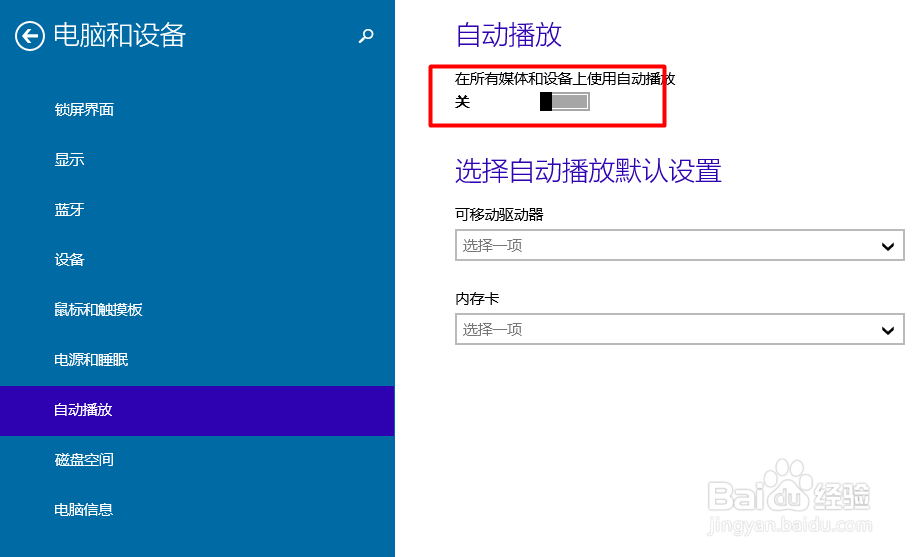
5、我们看到“为所有媒体和设备使用自动播放”是打开的。

windows 10如何关闭自动播放功能(两种方法)

6、我们只要把他选择“关闭”,这样我们就关闭了我们的自动播放。

windows 10如何关闭自动播放功能(两种方法)

7、如果您觉得本经验有帮助,请点击正下方的或右上角的“投票”或“分享”或“关注”给我支持和鼓励,为了方便下次查看,您可以点击“收藏”。
windows 10如何关闭自动播放功能(两种方法)

  • 不使用激活软件,激活Windows server 2016
  • VMware出现Device/Credential Guard不兼容问题
  • win10安装程序无法正常启动的正确操作
  • 分区助手迁移系统教程?
  • OSX10.8.5懒人版下载地址+安装概要—傻子制作
  • 热门搜索
    短裤英文怎么说 旅游观光 outlook怎么发邮件 中间点怎么打 新西兰旅游签证 徽菜的特点 广东省内旅游 湖南科技职业学院怎么样 临朐旅游 昆明旅游团