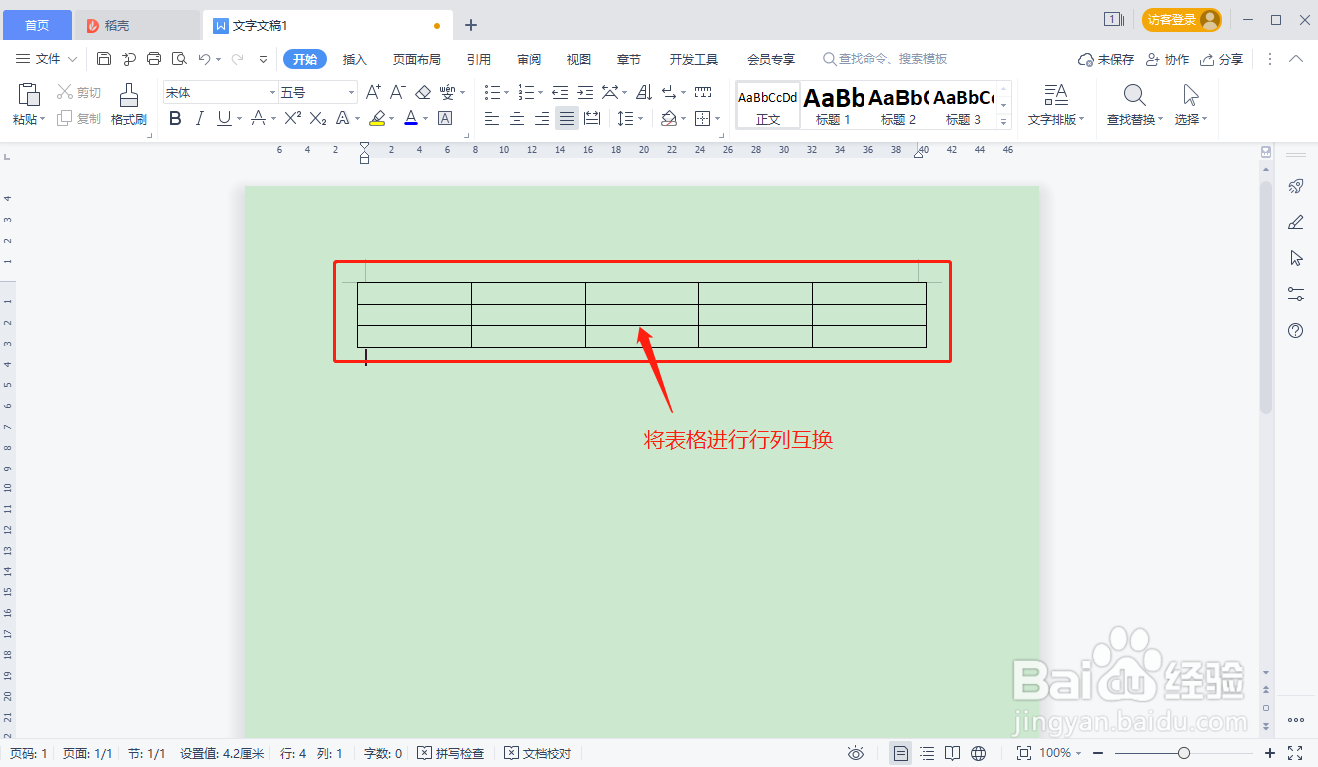
1、如图,WPS文档中的表格是3行5列,将其进行行列互换,变为5行3列样式;
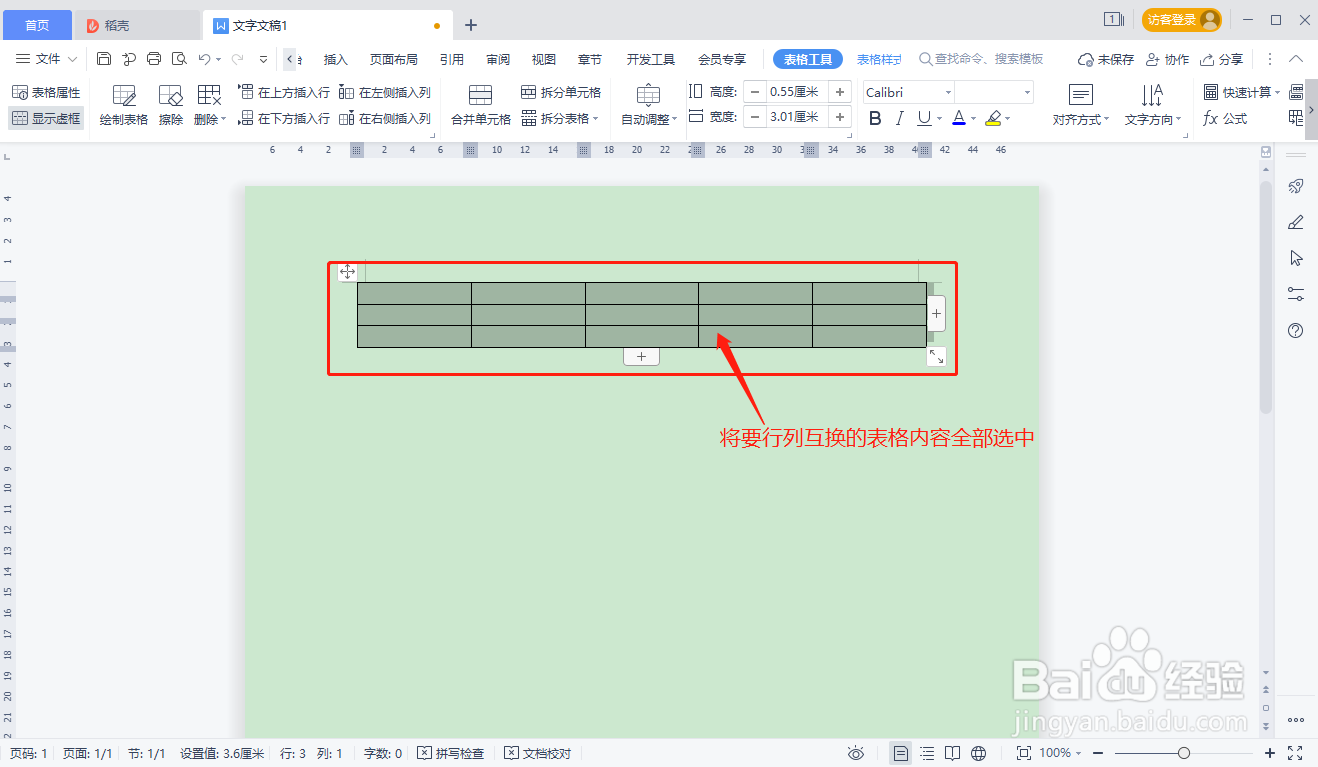
2、首先,将要行列互换的表格全部选中;
3、在选中表格任一位置,点击鼠标右键,弹出表格编辑列表;
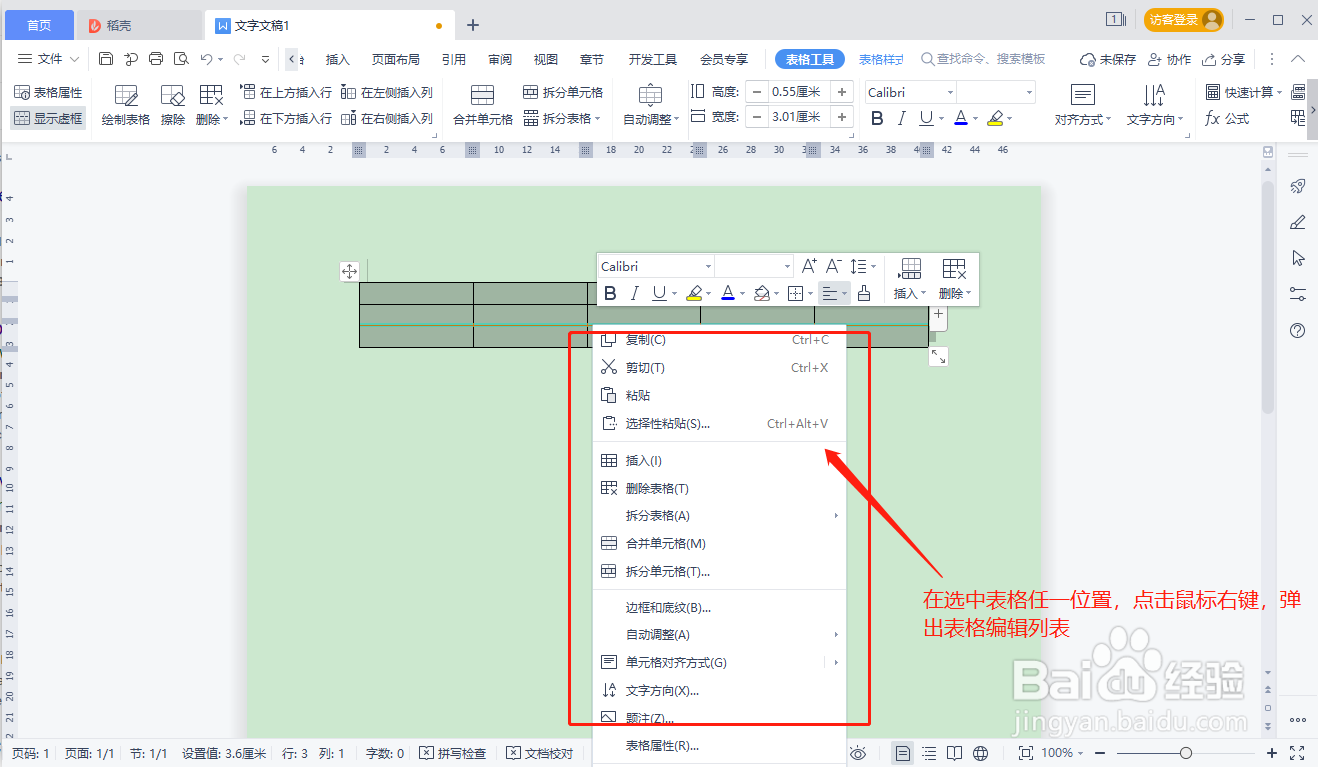
4、选择列表中的“自动调整”;

5、在“自动调整”下拉选项设置中,选择“行列互换”;
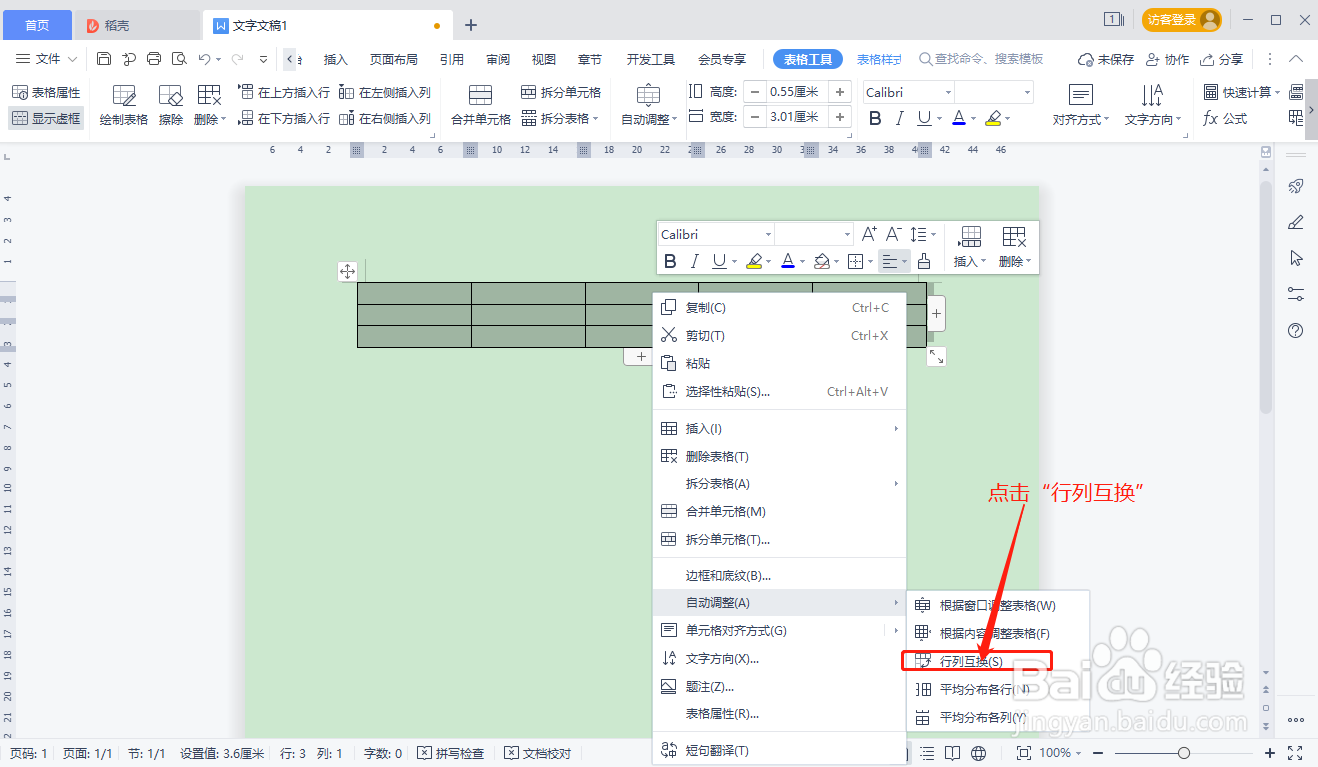
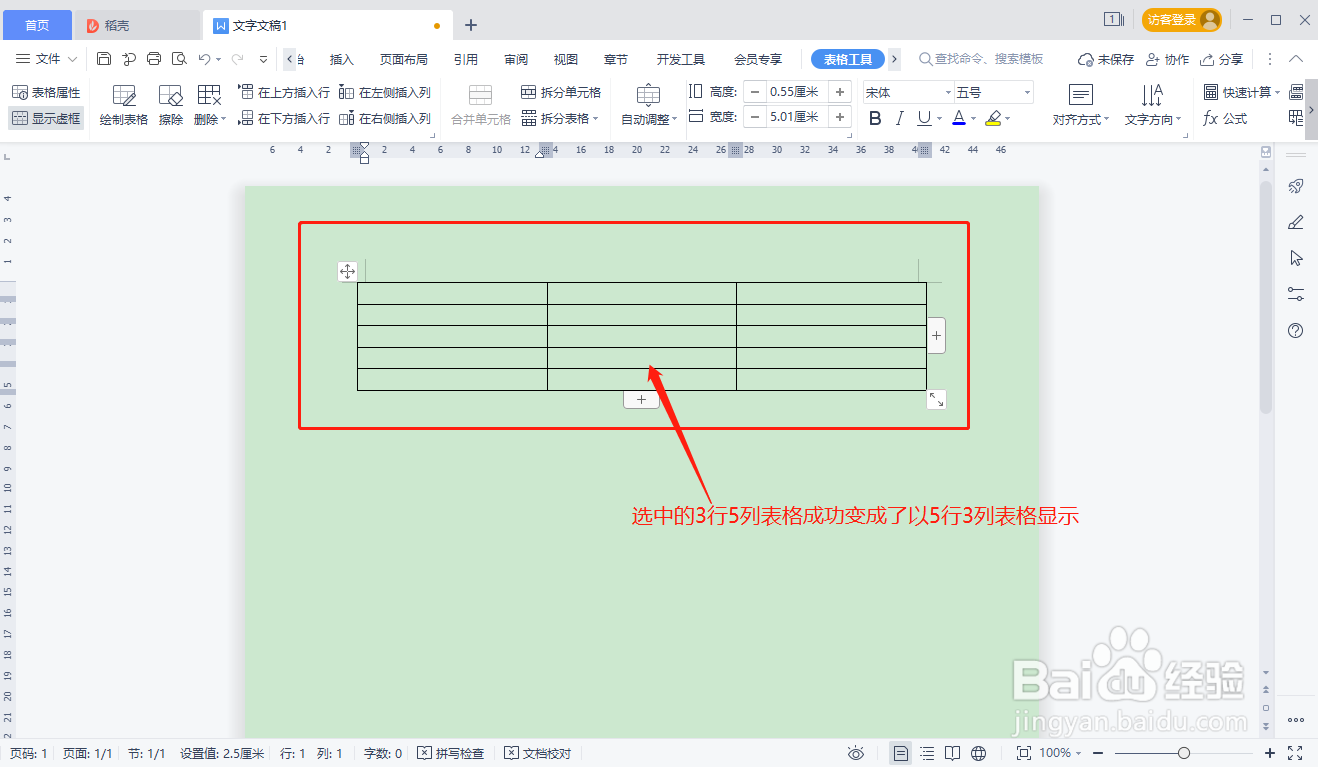
6、返回WPS文档,选中的表格由3行5列变为了5行3列,成功完成了行列互换设置。
时间:2026-04-23 16:50:30
1、如图,WPS文档中的表格是3行5列,将其进行行列互换,变为5行3列样式;
2、首先,将要行列互换的表格全部选中;
3、在选中表格任一位置,点击鼠标右键,弹出表格编辑列表;
4、选择列表中的“自动调整”;
5、在“自动调整”下拉选项设置中,选择“行列互换”;
6、返回WPS文档,选中的表格由3行5列变为了5行3列,成功完成了行列互换设置。
