1、首先,全选这些内容,并把鼠标放在列标上面,把A列拉宽。


2、在“开始”选项卡下,选择“填充”项,点击“两端对齐”

3、这样,成列的数据就会快速被合并在一行里了。

4、“两端对齐”的功能是Excel会根据我们所选列的宽度,调整单元格中文本的数量,从而实现文本的两端对齐。
5、在这个案例中,从外部导入的内容是被分成多列的。
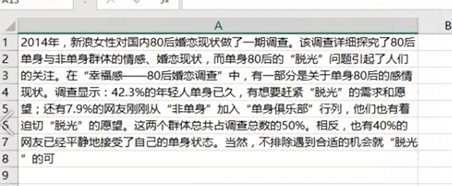
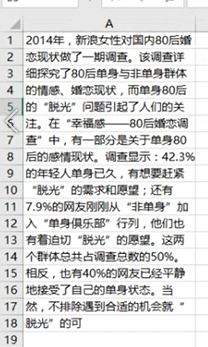
6、如果希望变成跟多列,那么把列的宽度缩小,再选择两端对齐即可。

7、这样,就能很快地分成更多多列了。
时间:2026-04-24 11:59:07
1、首先,全选这些内容,并把鼠标放在列标上面,把A列拉宽。
2、在“开始”选项卡下,选择“填充”项,点击“两端对齐”
3、这样,成列的数据就会快速被合并在一行里了。
4、“两端对齐”的功能是Excel会根据我们所选列的宽度,调整单元格中文本的数量,从而实现文本的两端对齐。
5、在这个案例中,从外部导入的内容是被分成多列的。
6、如果希望变成跟多列,那么把列的宽度缩小,再选择两端对齐即可。
7、这样,就能很快地分成更多多列了。
