Pro/E 5.0工程图转PDF

 时间:2024-10-15 00:12:06

1、完成工程后后可按文件>打印或者Ctrl+P即可弹出打印页面。

Pro/E 5.0工程图转PDF

2、在弹出的打印页面,选择模型标签,如下图。

Pro/E 5.0工程图转PDF

3、在模型标签中,设置出图类型为全部出图,比例设置为0.95,其余参数默认,点击确认。

Pro/E 5.0工程图转PDFPro/E 5.0工程图转PDF

4、弹出打印页面中,选择打印机名称为Adobe PDF,再点击右侧属性按钮,参数默认。

Pro/E 5.0工程图转PDF

5、弹出的Adobe PDF文档属性,选择Adobe PDF设置标签,设置需要生产的Adobe PDF文件页面大小,在此次中选择A3,可以根据实际情况选择A1、A2、A3、A4等。点击确认完成。

Pro/E 5.0工程图转PDFPro/E 5.0工程图转PDF

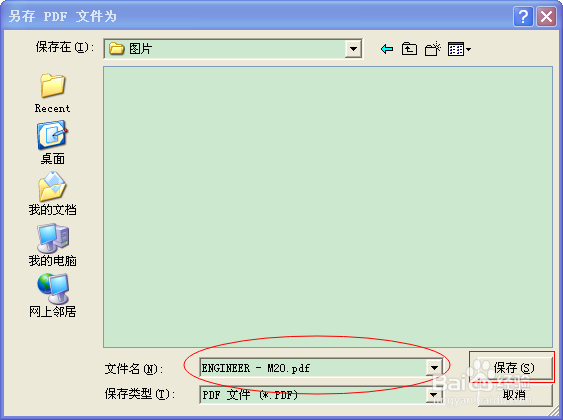
6、回到打印页面,点击确认,选择保存的文件后点击保存,PDF文档即可生产。

Pro/E 5.0工程图转PDFPro/E 5.0工程图转PDFPro/E 5.0工程图转PDF
  • Proe 工程图如何导出pdf?
  • 如何用软件比对零件修改前后区别
  • PROE 内螺纹,外螺纹画法,如何收尾
  • creo如何完全倒圆角
  • Creo方向阵列功能详解教程
  • 热门搜索
    淘宝卖家花呗怎么开通 昂克赛拉怎么样 别克君越怎么样 qq人脸识别怎么解除 植物日记护肤品怎么样 excel怎么自动换行 苹果手机怎么换卡 只是爱要怎么说出口 隶属关系怎么填 容易紧张怎么办