photoshop怎么制作泛黄老照片效果?

 时间:2026-04-22 08:34:39

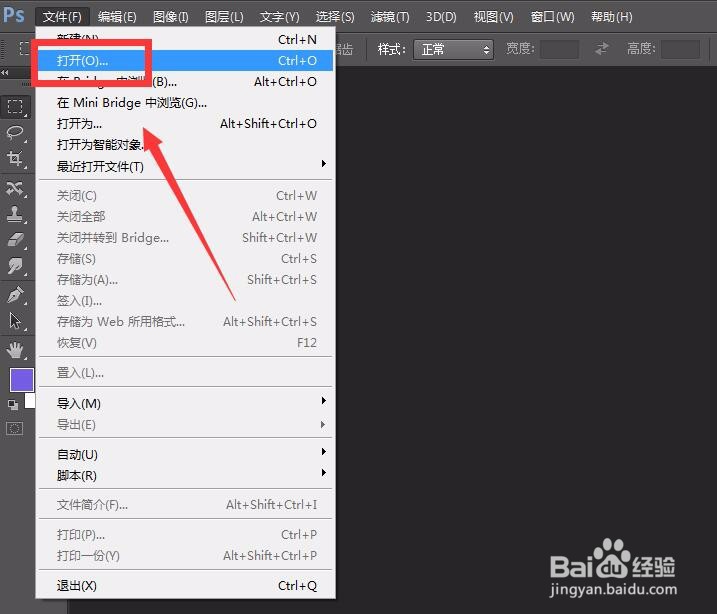
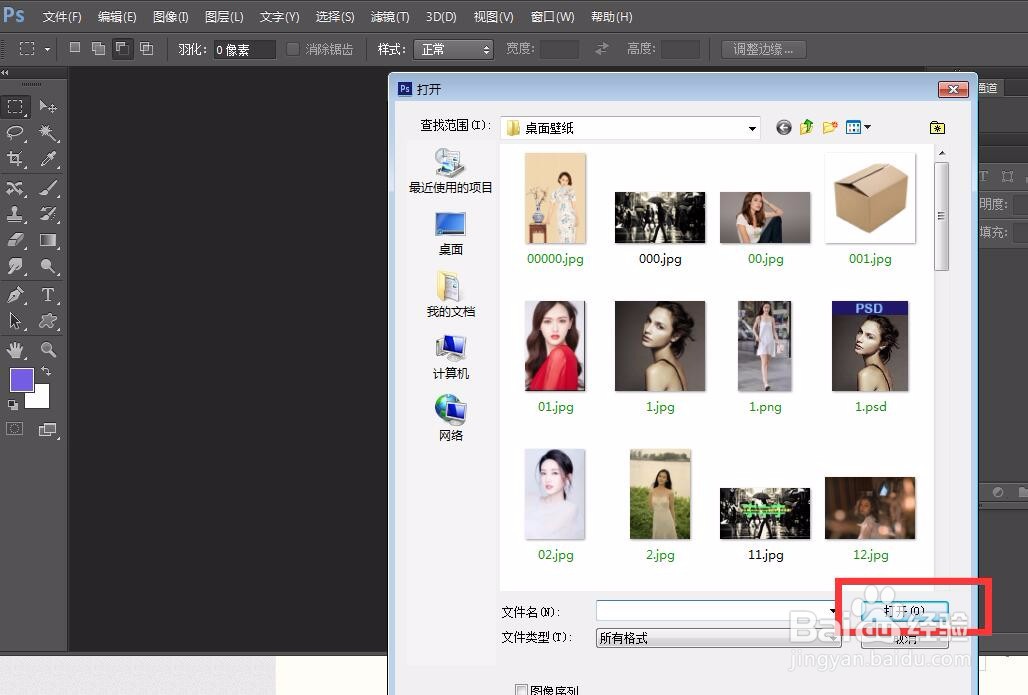
1、首先,我们打开photoshop,点击左上角的【文件】——【打开】,打开需要处理的图片。
photoshop怎么制作泛黄老照片效果?

photoshop怎么制作泛黄老照片效果?

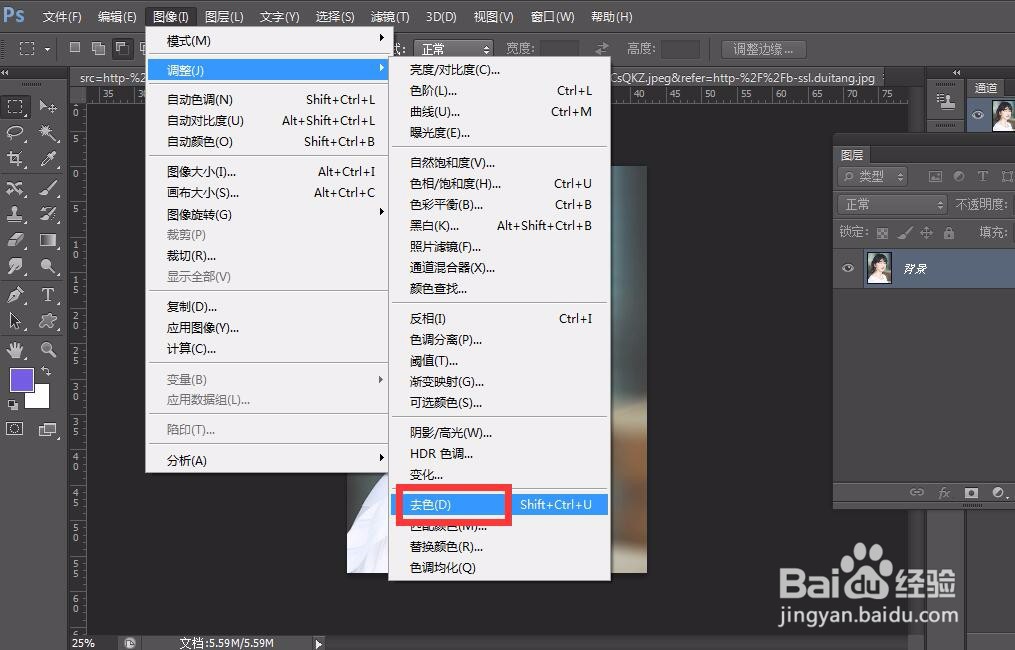
2、点击菜单栏的【图像】——【调整】——【去色】,对图片进行去色处理。

photoshop怎么制作泛黄老照片效果?

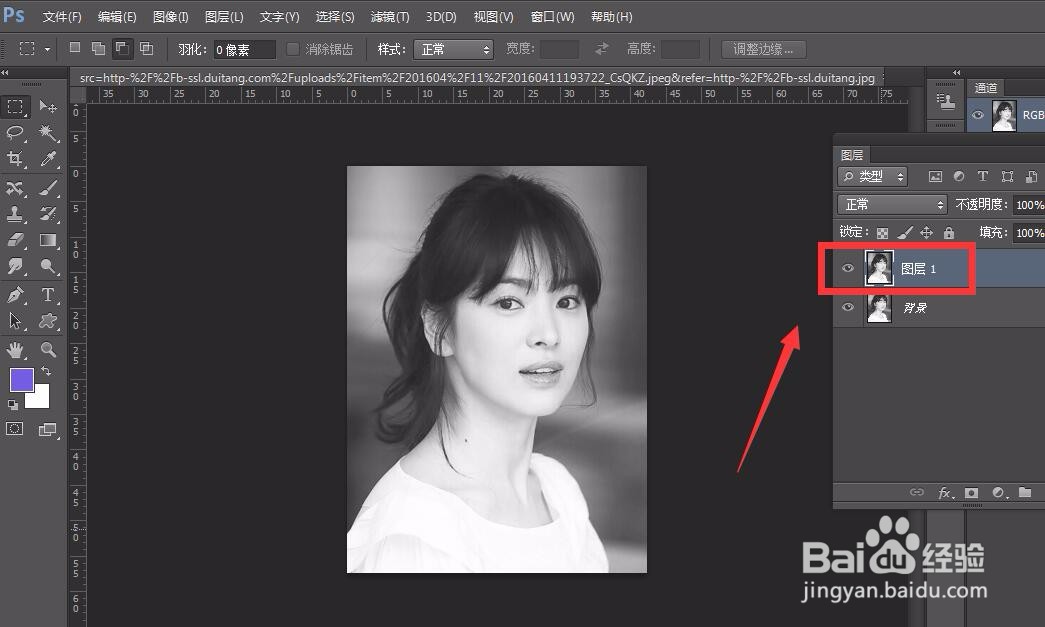
3、按快捷键ctrl+j复制去色图层一次。

photoshop怎么制作泛黄老照片效果?

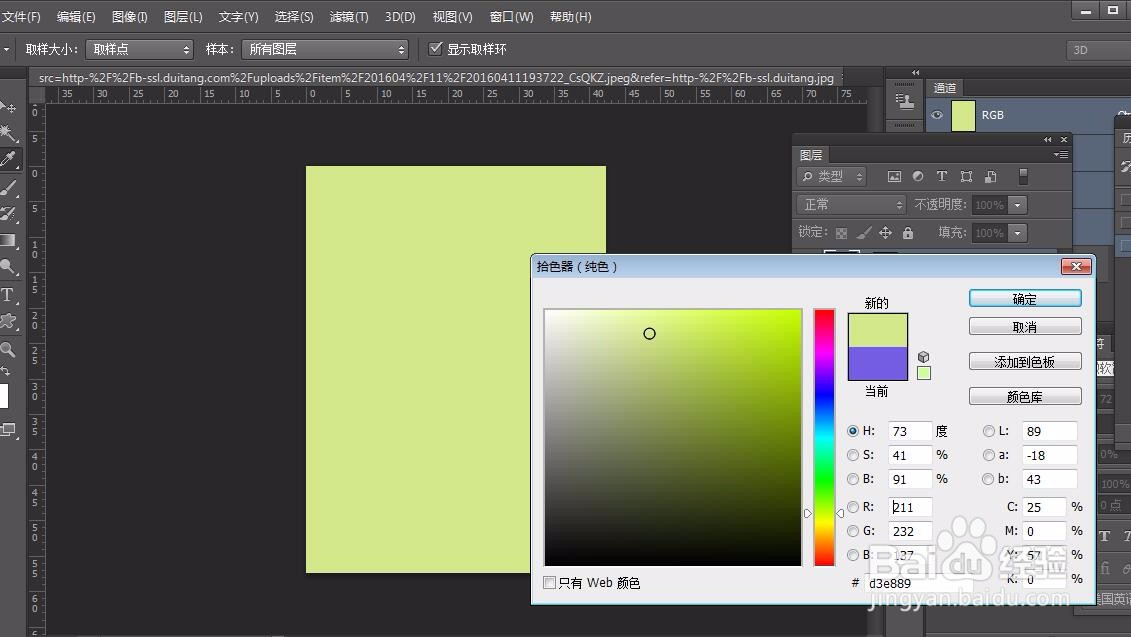
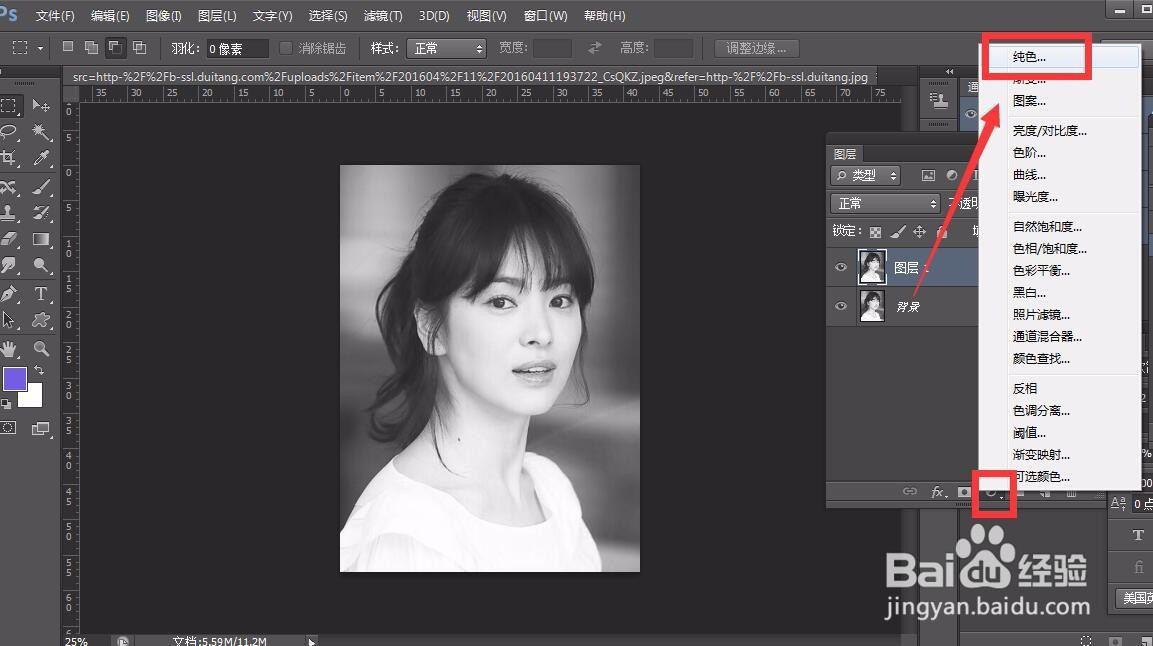
4、点击图层面板下方的【创建新的填充】按钮,创建一个填充色为黄色的新图层。
photoshop怎么制作泛黄老照片效果?

photoshop怎么制作泛黄老照片效果?

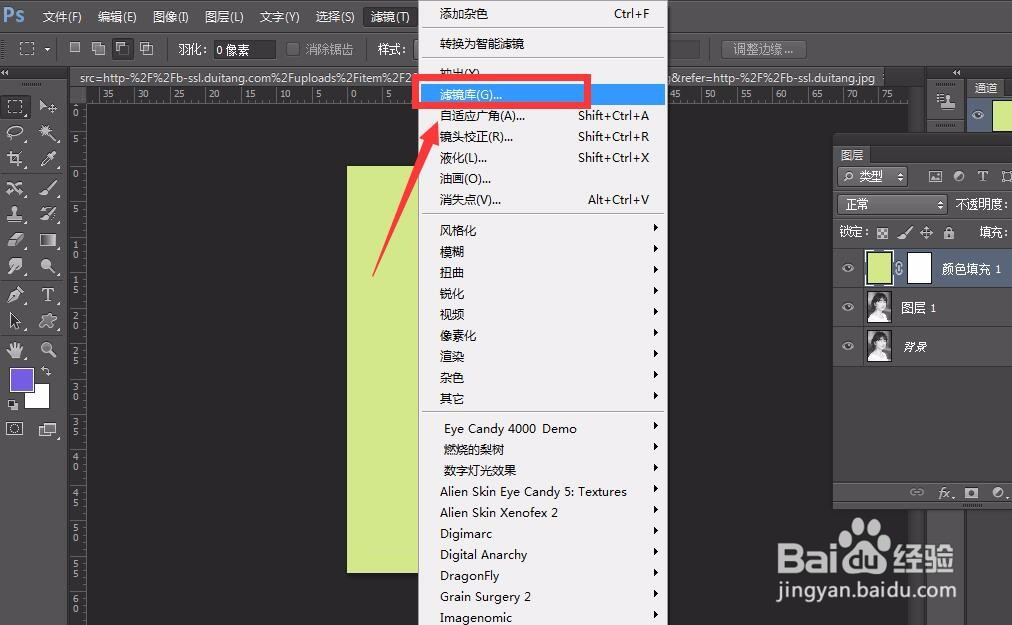
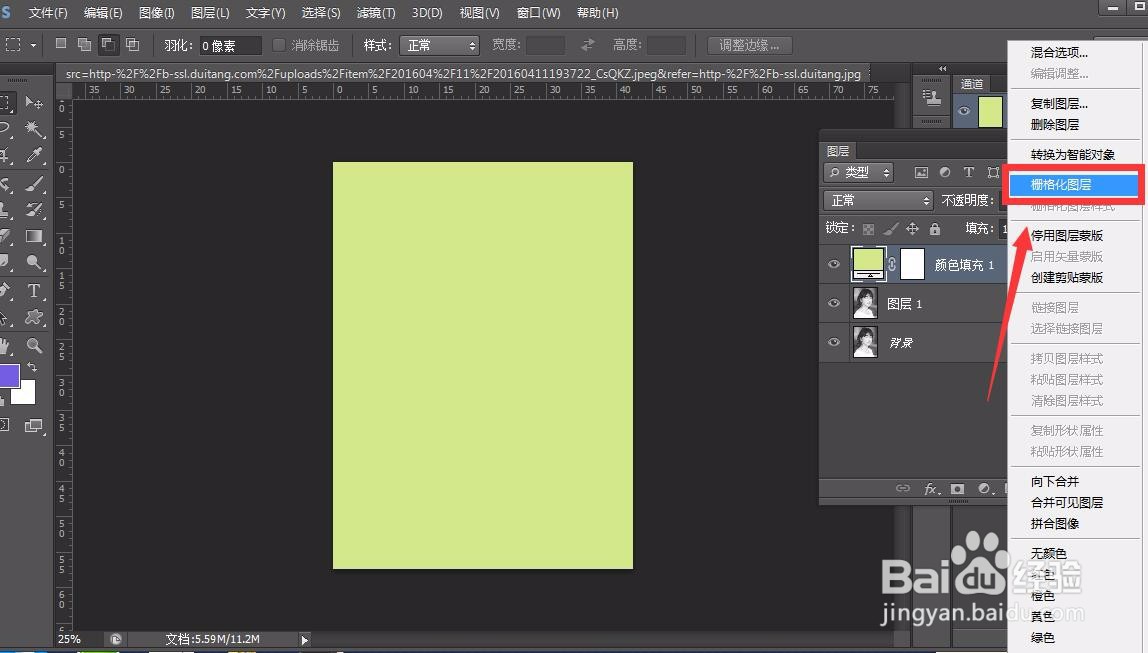
5、在新图层上右击——【栅格化图层】,然后点击菜单栏的【滤镜】——【滤镜库】。
photoshop怎么制作泛黄老照片效果?

photoshop怎么制作泛黄老照片效果?

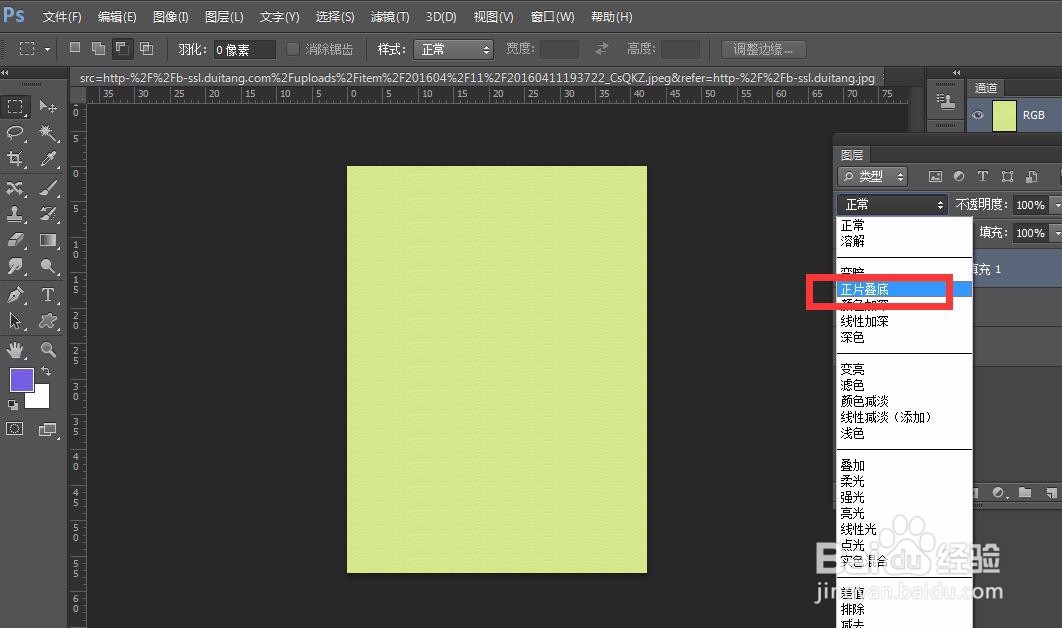
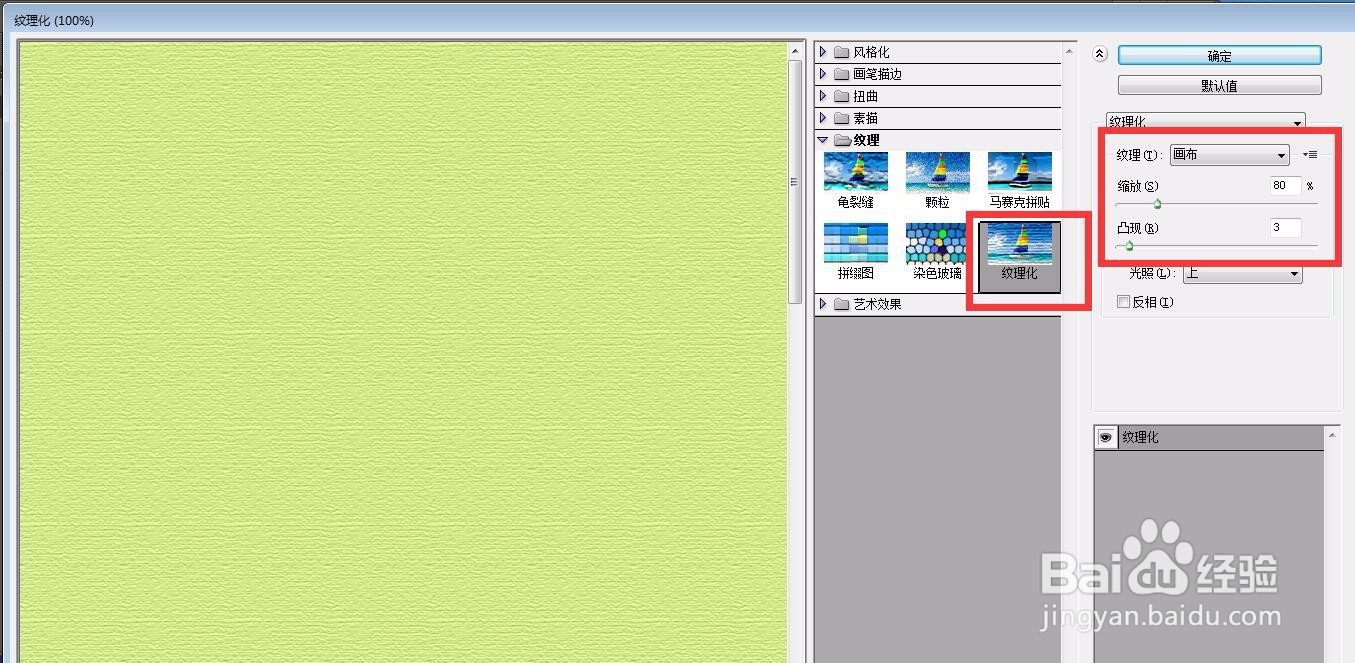
6、我们在滤镜库中选择给新图层添加纹理化滤镜,如下图所示,再调整图层混合模式为【正片叠底】。
photoshop怎么制作泛黄老照片效果?

photoshop怎么制作泛黄老照片效果?

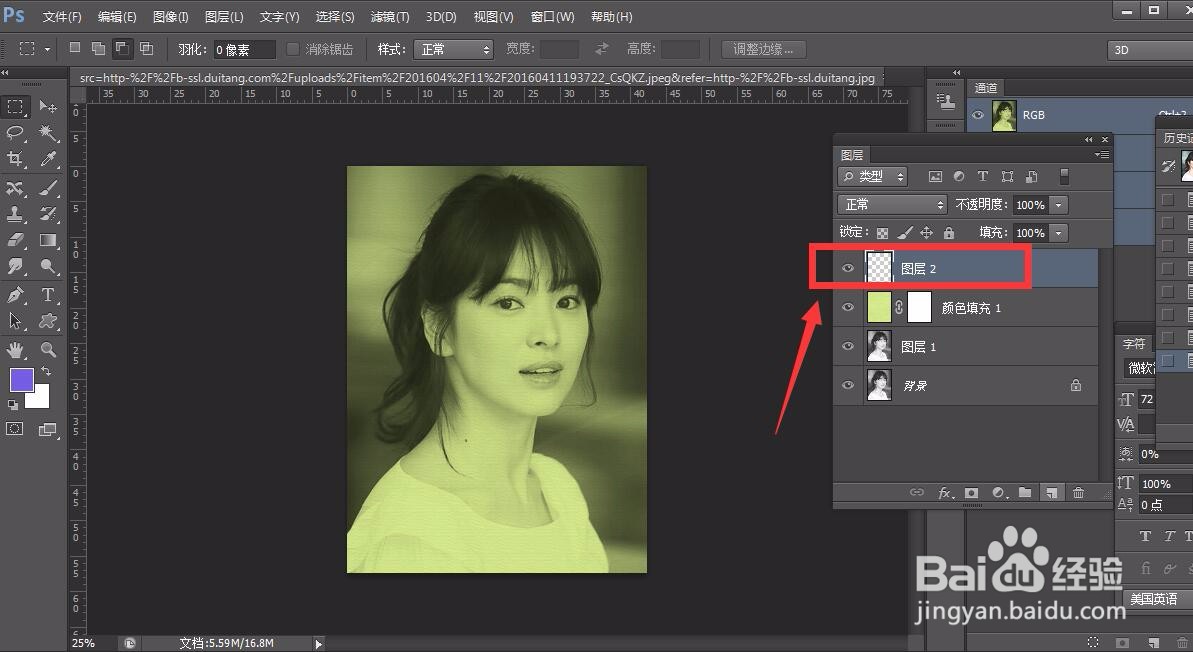
7、继续新建一个空白图层,填充为白色。

photoshop怎么制作泛黄老照片效果?

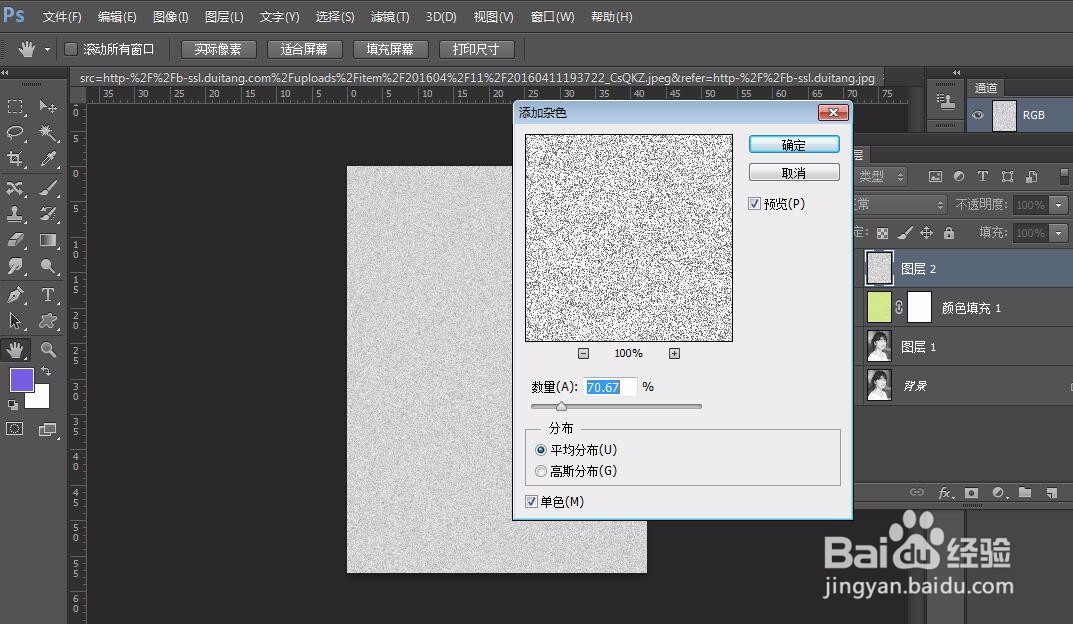
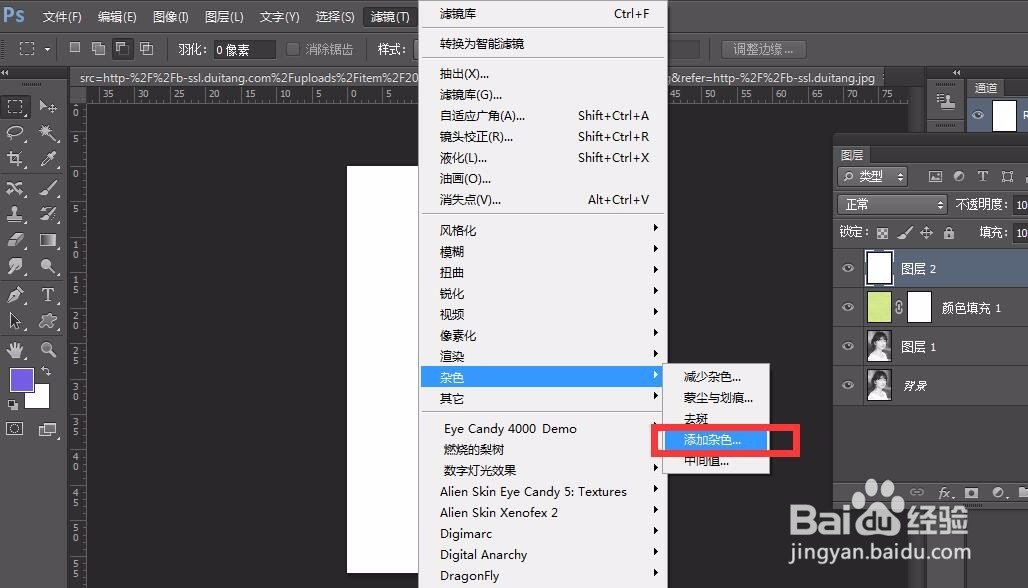
8、点击菜单栏的【滤镜】——【杂色】——【添加杂色】,给该图层添加点状杂色。
photoshop怎么制作泛黄老照片效果?

photoshop怎么制作泛黄老照片效果?

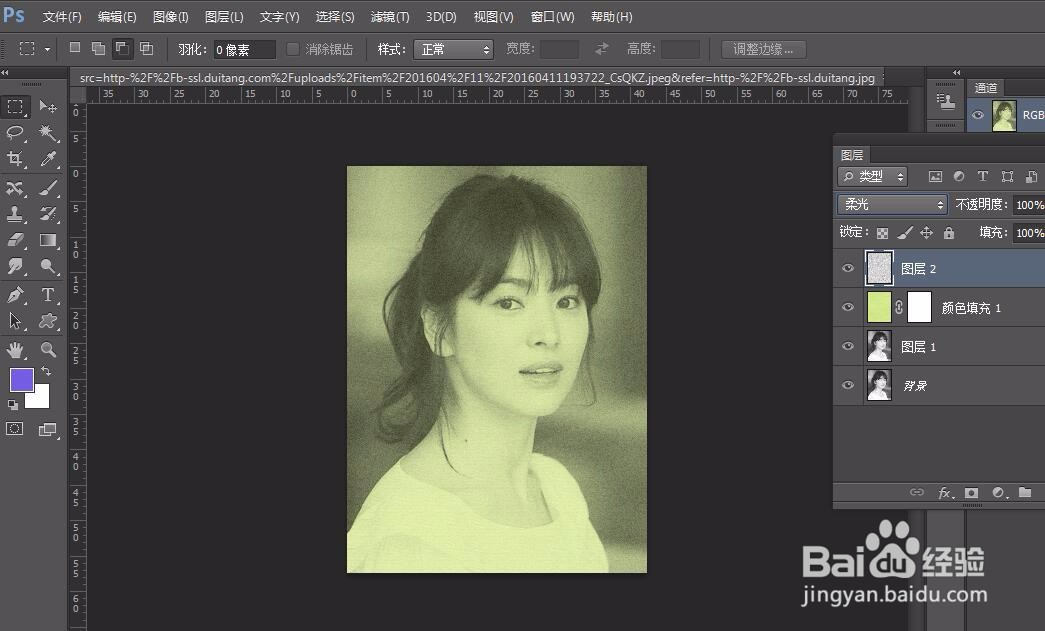
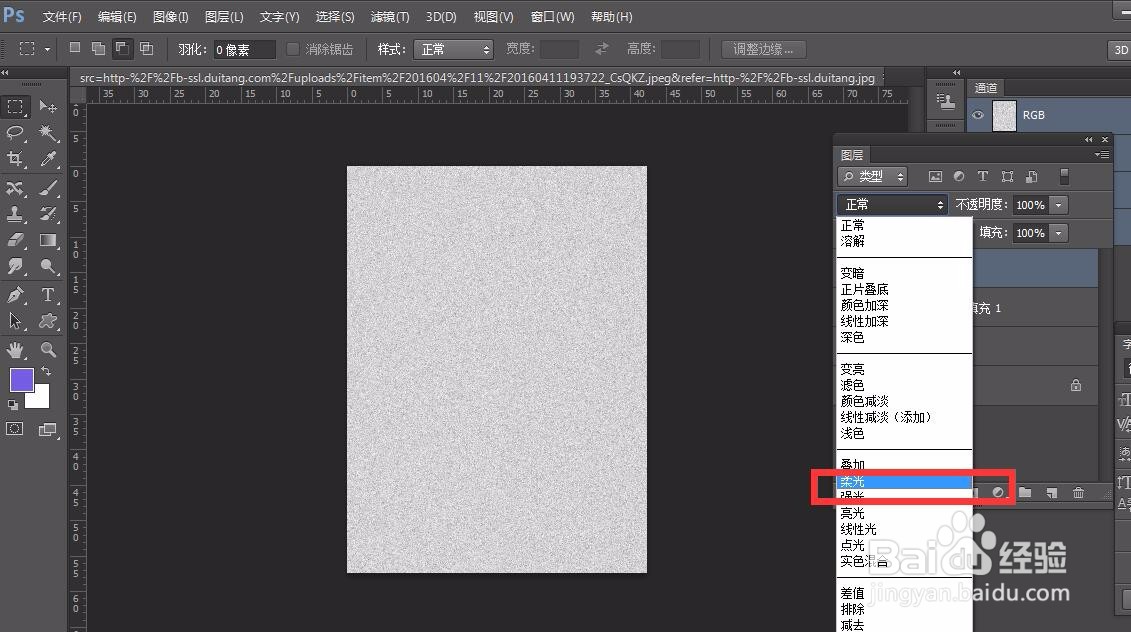
9、最后,我们设置新图层混合模式为【柔光】,这样一张泛黄老照片效果就完成啦。
photoshop怎么制作泛黄老照片效果?

photoshop怎么制作泛黄老照片效果?

  • PS中的快速蒙版如何使用?
  • ps中如何删除两图形的重叠部分
  • ps怎么利用蒙版抠图
  • PS怎样制作光效
  • ps中如何让两个图形颜色融合
  • 热门搜索
    后脚跟痛是怎么回事 营养不良怎么办 帅哥头像图片大全 初一周记大全 英语句子大全 我的世界服务器大全 餐厅名字大全 熊出没歌曲大全 cf分辨率怎么调全屏 小孩动画片大全