1、教程以新建的Excel电子文档为例来介绍如何通过自定义设置不同数值具有不同的颜色。

2、鼠标左键双击Excel图标即可快速打开目标表格。

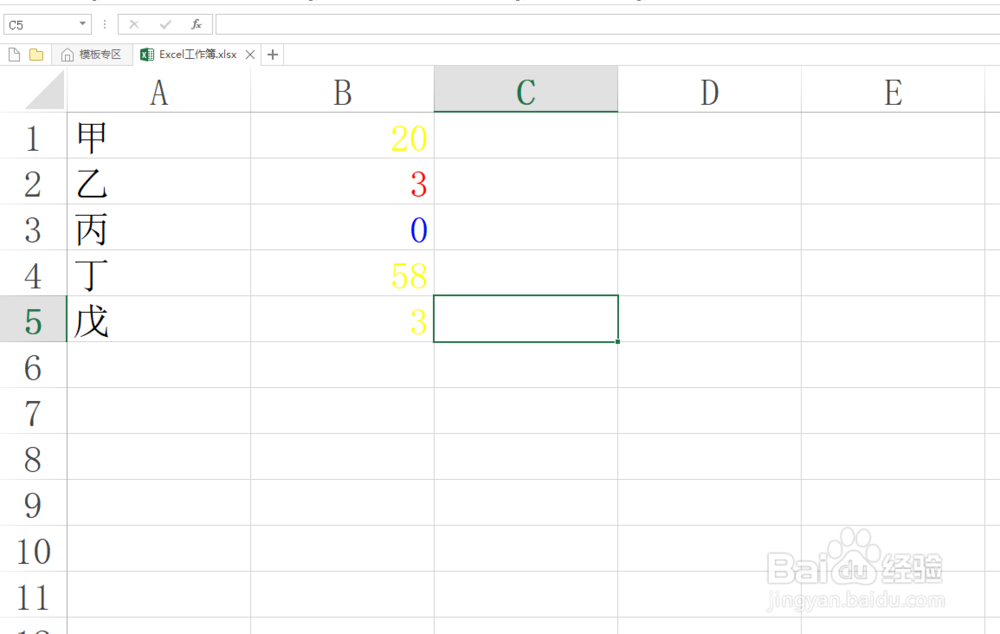
3、为了便于理解,教程以下列数据为例,通过自定义将B列中大于0的数值用黄色表示,小于0的数值用红色表示,等于0用蓝色表示。

4、首先选中B列整列。

5、按下Ctrl+1组合键调出设置单元格格式窗口。

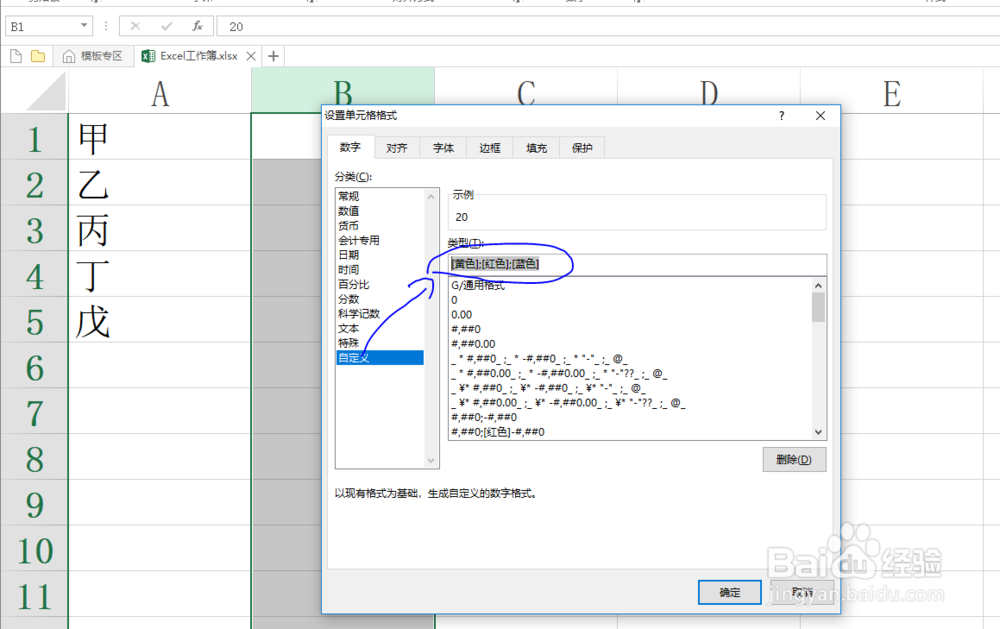
6、选择自定义项,在类型中输入
[黄色];[红色];[蓝色]
然后单击确定键即可,效果如图所示。
时间:2026-05-07 12:17:05
1、教程以新建的Excel电子文档为例来介绍如何通过自定义设置不同数值具有不同的颜色。
2、鼠标左键双击Excel图标即可快速打开目标表格。
3、为了便于理解,教程以下列数据为例,通过自定义将B列中大于0的数值用黄色表示,小于0的数值用红色表示,等于0用蓝色表示。
4、首先选中B列整列。
5、按下Ctrl+1组合键调出设置单元格格式窗口。
6、选择自定义项,在类型中输入
[黄色];[红色];[蓝色]
然后单击确定键即可,效果如图所示。
