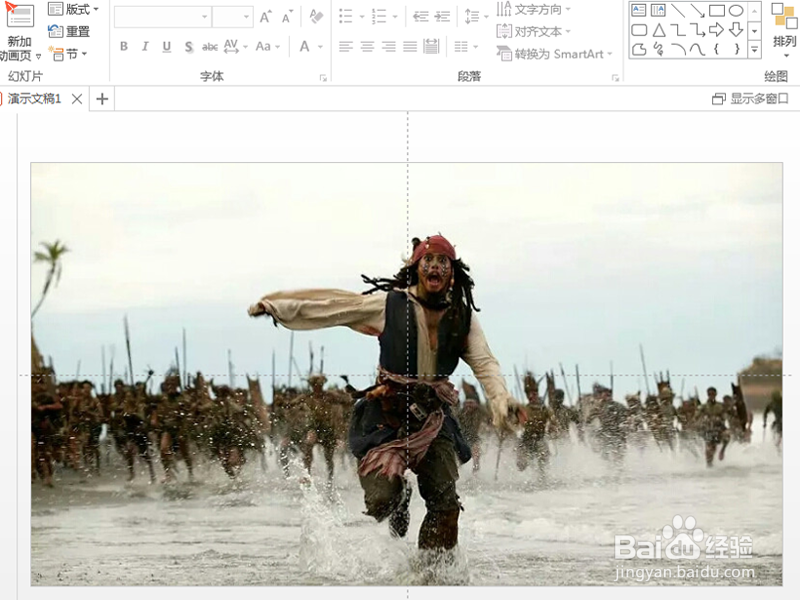
1、首先启动ppt2013,右键单击选择设置背景格式,将背景设置为图片填充。
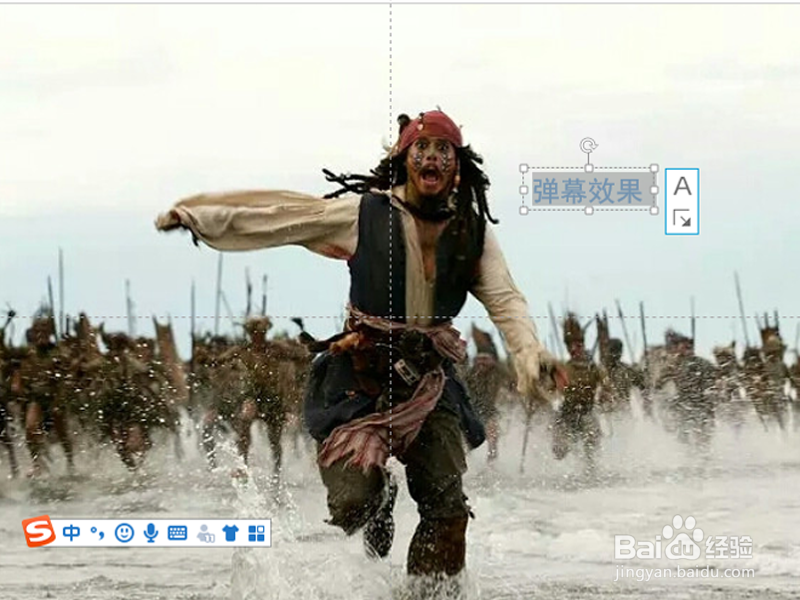
2、执行插入-文本框命令,插入一个横向文本框,输入文字内容,字体颜色为蓝色,字体为黑体24号。
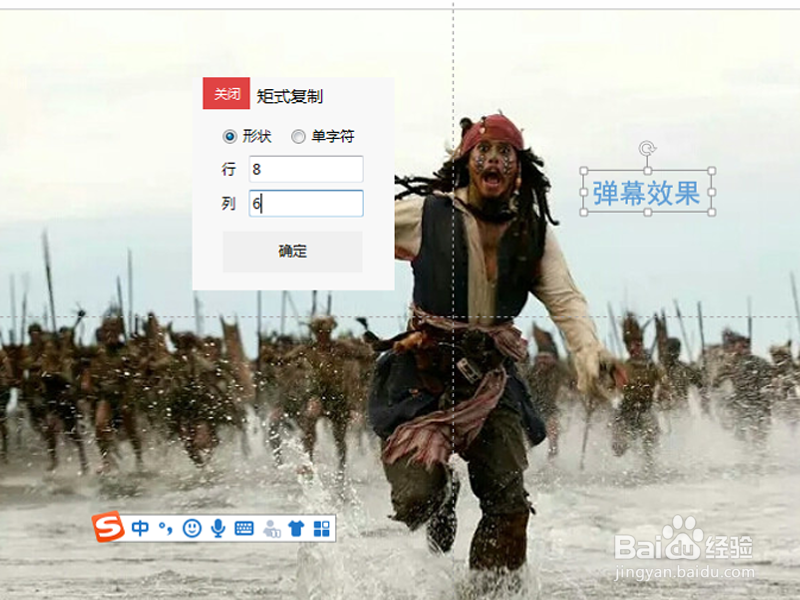
3、选择文本框,执行onekey-矩式复制命令,设置8行6列,点击确定。
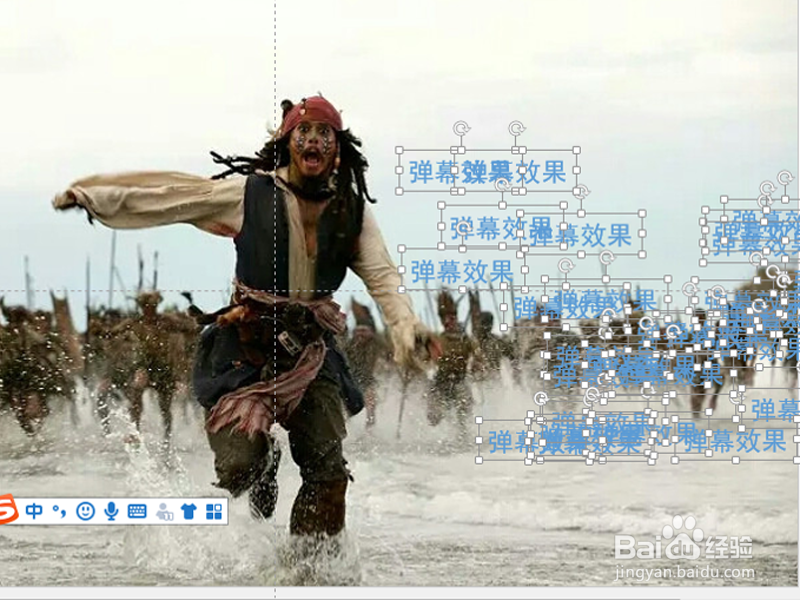
4、执行onekey-尺寸递进-随机位置命令,打乱顺序。
5、选择所有文本框,移动到右边,执行动画-添加动画命令,选择自定义路径动画。
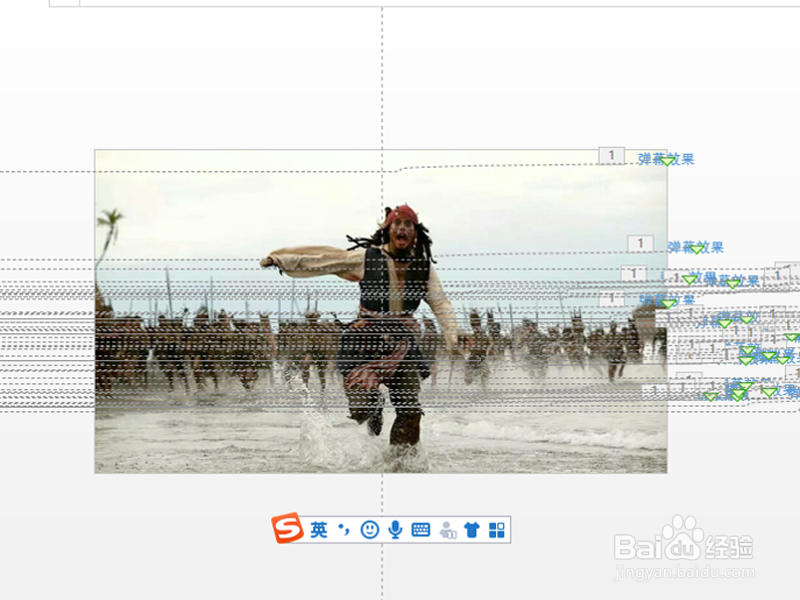
6、选择第一个动画设置开始为与上一动画同时,设置剩余动画为上一动画之后.程持续时间为5秒。

时间:2026-05-03 15:40:36
1、首先启动ppt2013,右键单击选择设置背景格式,将背景设置为图片填充。
2、执行插入-文本框命令,插入一个横向文本框,输入文字内容,字体颜色为蓝色,字体为黑体24号。
3、选择文本框,执行onekey-矩式复制命令,设置8行6列,点击确定。
4、执行onekey-尺寸递进-随机位置命令,打乱顺序。
5、选择所有文本框,移动到右边,执行动画-添加动画命令,选择自定义路径动画。
6、选择第一个动画设置开始为与上一动画同时,设置剩余动画为上一动画之后.程持续时间为5秒。
