win10更改系统默认的鼠标指针/鼠标主题

 时间:2026-02-14 02:22:25

1、1.找到自己中意的鼠标图标,下载下来,这里给大家一个提供下载的网址(http://www.xitongzhijia.net/sbzz/),大家 也可以自行网上搜索寻找,关键字<鼠标指针/鼠标皮肤/鼠标主题>

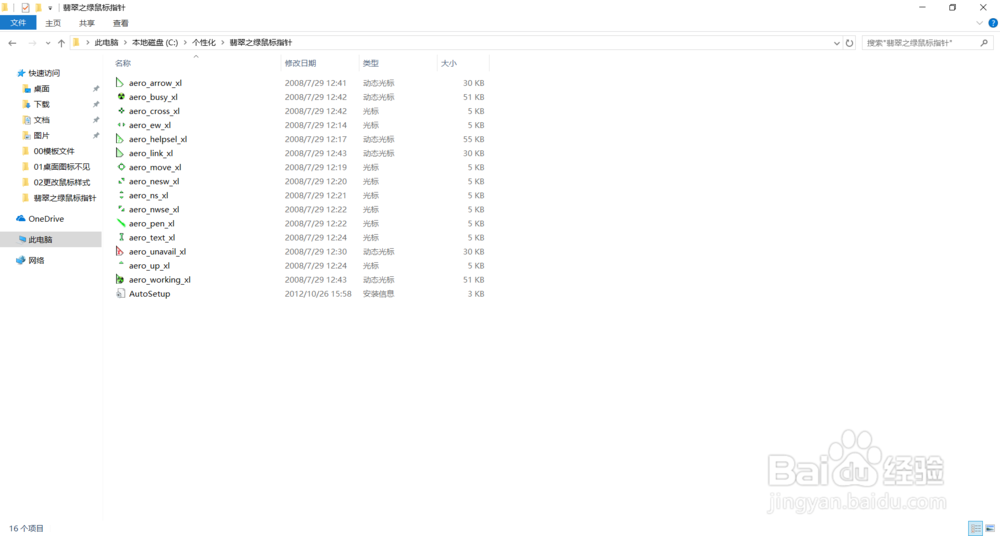
win10更改系统默认的鼠标指针/鼠标主题

win10更改系统默认的鼠标指针/鼠标主题

2、2.桌面空白处<右击>;

3.选择<个性化>;

win10更改系统默认的鼠标指针/鼠标主题

3、4.选择<主题>;

5.选择<鼠标光标>;

win10更改系统默认的鼠标指针/鼠标主题

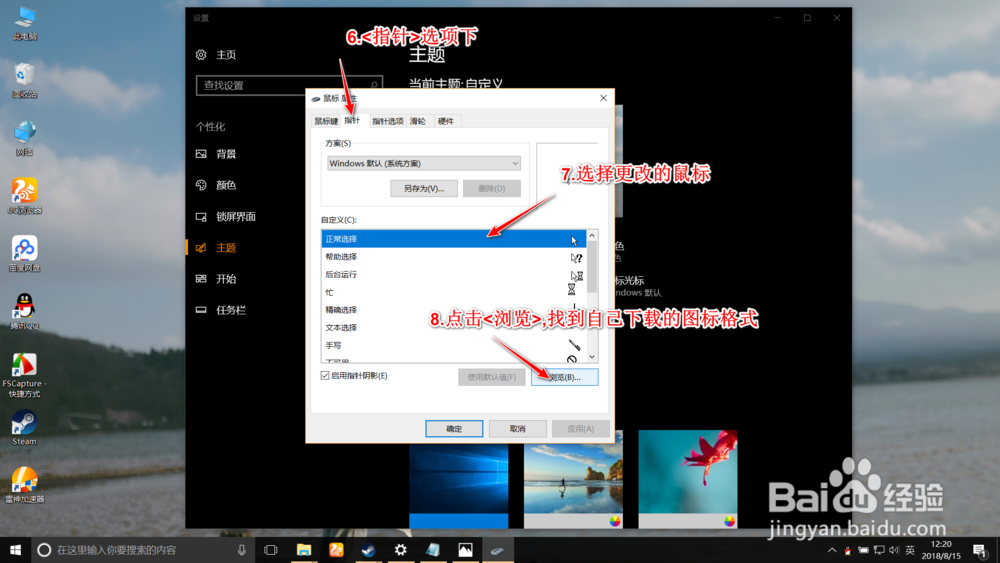
4、6.<指针>选项下;

7.选择更改的鼠标;

8.点击<浏览>,找到自己下载的图标格式;
win10更改系统默认的鼠标指针/鼠标主题

5、9.不断重复7、8步骤直到全部鼠标样式更改完(一套鼠标共15个);

10.点击<确定>使更改生效;

win10更改系统默认的鼠标指针/鼠标主题

  • 如何在 Windows 10中更改主题
  • 文件资源管理器如何更改设置以显示隐藏文件?
  • 怎么使用win10系统提高工作效率
  • 启动电脑桌面背景自动更新 桌面背景自动更换
  • 使用Everything 不弹出UAC(用户账户控制)框
  • 热门搜索
    烙饼怎么做 微信号怎么修改 牙齿疼怎么办能快速不疼 每公里油耗怎么算 手机闪屏是怎么回事 脸上长了色斑怎么办 手柄怎么用 功能下降怎么办 怎么转换mp3格式 森林怎么联机
