SolidWorks如何画开口扳手

 时间:2024-10-22 22:40:37

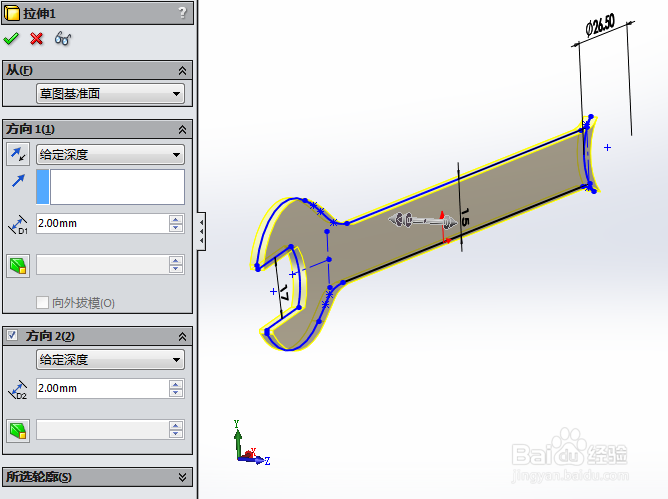
1、以下说明内容,匀直接说使用的操作功能,其他都不多做说明,大家都明白的。首先使用拉伸1功能,画出如下图所示的图形:

SolidWorks如何画开口扳手

2、然后使用拉伸2功能,画出如下图所示的图形:

SolidWorks如何画开口扳手

3、然后使用镜向1功能,画出如下图所示的图形:

SolidWorks如何画开口扳手

4、然后使用拉伸3功能,画出如下图所示的图形:

SolidWorks如何画开口扳手

5、然后使用圆角功能,画出如下图所示的图形:

SolidWorks如何画开口扳手

6、然后使用切除-拉伸1功能,画出如下图所示的图形:

SolidWorks如何画开口扳手

7、然后使用镜像功能,画出如下图所示的图形:

SolidWorks如何画开口扳手

8、然后使用圆角功能,画出如下图所示的图形:

SolidWorks如何画开口扳手

9、然后使用切除-旋转1功能,画出如下图所示的图形:

SolidWorks如何画开口扳手

10、然后使用缩放比例1功能,画出如下图所示的图形:

SolidWorks如何画开口扳手

11、完成建模,如下图所示的图形:

SolidWorks如何画开口扳手

12、最后使用渲染功能,画出如下图所示的图形:

SolidWorks如何画开口扳手SolidWorks如何画开口扳手
  • SW如何设置使用释放槽的比例
  • SolidWorks怎么设置单位
  • 如何用SolidWorks软件绘制放样折弯?
  • SolidWorks怎么设置默认模板
  • SolidWorks怎么同心配合
  • 热门搜索
    辞职原因怎么说合适 改转述句的方法 广场舞大全 深圳怎么样 科学减肥方法 降糖的好方法 炒西兰花怎么做好吃 怎么看自己电脑的配置 米糕的做法松软又好吃 淘宝怎么改名字