Word中请假条的制作

 时间:2026-04-23 02:54:12

1、第一步:双击桌面图标,打开word软件,新建一个文档,如图所示。

Word中请假条的制作

2、第二步:输入所有的文字部分,如图所示。

Word中请假条的制作

3、第三步:选中请假条,然后选择居中对齐,并多次点击“增大字号”,使文字大小合适为止,

Word中请假条的制作

4、第四步:在“请”和“假”之间分别增加一个空格,如图所示。

Word中请假条的制作

5、第五步:鼠标点击正文前,敲击空格键,使正文开头空两个格,如图所示。

Word中请假条的制作

6、第六步:将鼠标点击“此致”前面,使其空两格,如图所示。

Word中请假条的制作

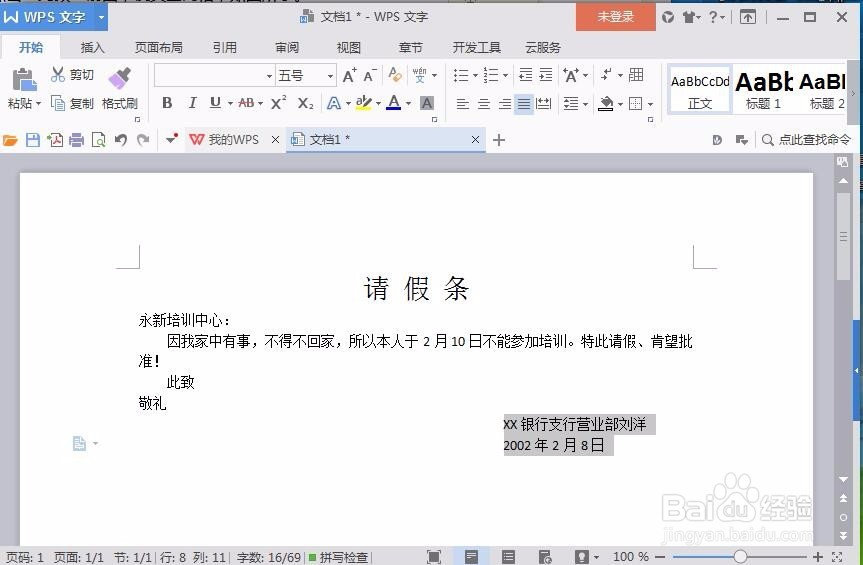
7、第七步:选中最后两行的文字,按住tab键,使其往右缩进,如图所示。

Word中请假条的制作

8、第八步:在相应的位置增加空格,使每行的间距大一些,如图所示。

Word中请假条的制作

  • 表格样式有哪几种
  • 怎么打开word文档
  • 如何在word中制作表格?
  • Word的入门和基本操作有哪些
  • word文档如何使用
  • 热门搜索
    老是打嗝是什么原因 奥林匹克的格言是什么 蟹棒是什么做成的 古的反义词是什么 什么是垃圾分类 面霜是什么 手抖动是什么原因 什么苗助长 一年四季都盛开的花是什么花 痛风是什么引起的