在Excel中设置条件格式

 时间:2026-02-15 14:59:10

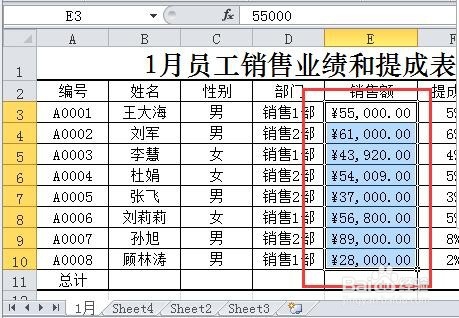
1、选择要添加条件格式的单元格区域,如选择表中的E3:E10单元格区域。
在Excel中设置条件格式

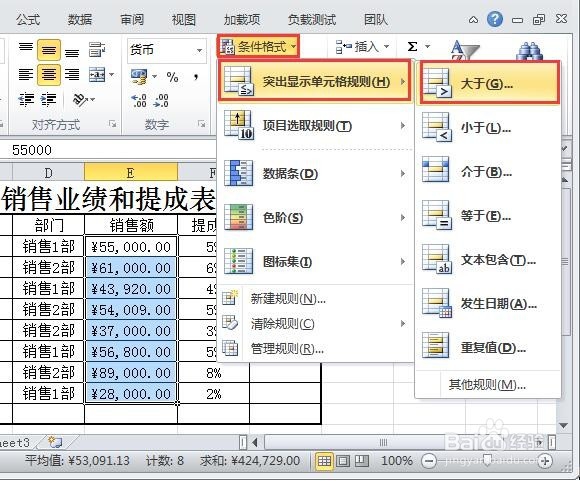
2、选择好要设置条件的区域后单击“开始”选项卡上“样式”组中的“条件格式”按钮。

在Excel中设置条件格式

3、在展开的列表中选择“突出显示单元格规则”,再在展开的子列表中选择一种具体的条件,如“大于”选项。
在Excel中设置条件格式

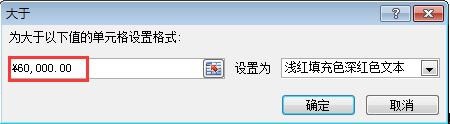
4、弹出“大于”对话框,参照下图所示,设置“大于”对话框中的条件参数。

在Excel中设置条件格式

5、单击“设置为”下拉列表框,可以在弹出的列表中选择条件样式。

在Excel中设置条件格式

6、单击条件编辑框右侧的按钮,可以折叠或展开条件选项,如下图所示为缩小的条件框。

在Excel中设置条件格式

7、最后单击“确定”按钮。此时,各销售额大于60,000的单元格背景变为指定的条件样式。

在Excel中设置条件格式

  • excel工作表标签颜色怎样设置?
  • 工作表标签颜色怎么设置
  • 设置条件格式
  • excel怎么制作统计图——二维簇状柱形图?
  • 如何设置条件格式
  • 热门搜索
    怎么看怎么办 夹心生活 如何提高员工积极性 生活家 生活污水处理 生活上的自我评价 辽宁对外经贸学院怎么样 我的世界怎么养僵尸 如何轻松减肥 凤姐的白领生活