PS人物怎么做欧美风

 时间:2026-02-12 03:27:25

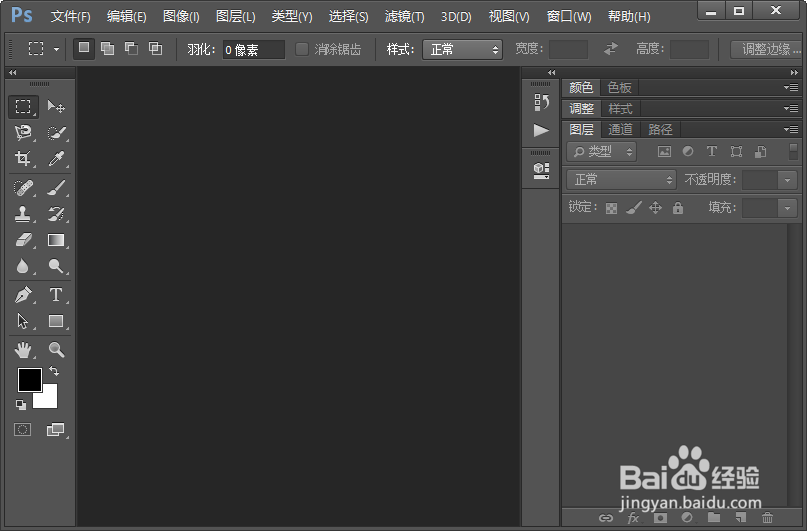
1、首先我们双击电脑里面的ps软件快捷方式打开。然后我们打开一张想要制作欧美风格的人物图片。
PS人物怎么做欧美风

PS人物怎么做欧美风

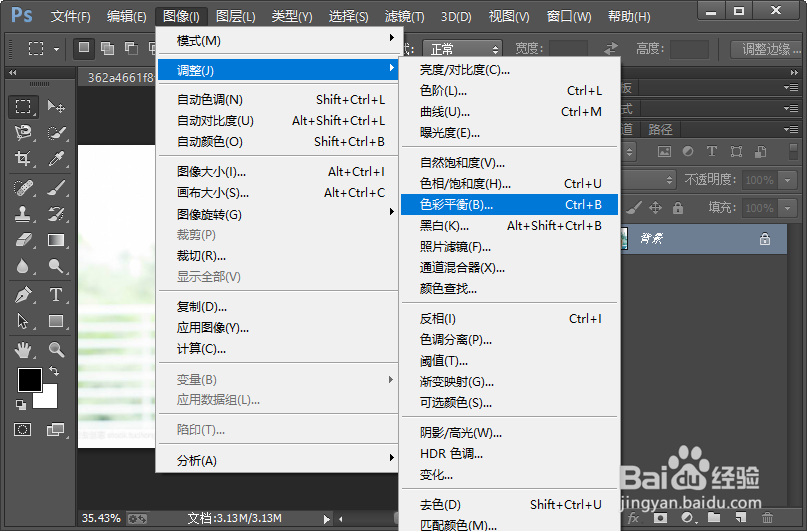
2、执行图像-调整-色彩平衡命令,参数设置如图所示。

PS人物怎么做欧美风

PS人物怎么做欧美风

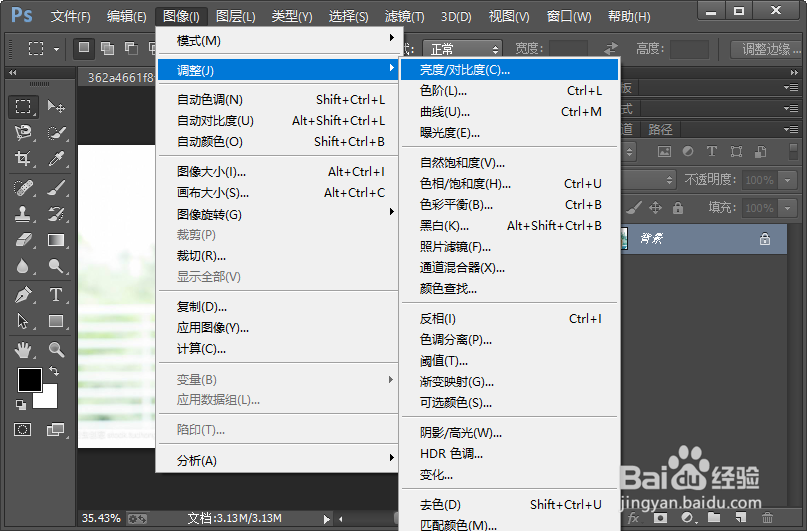
3、执行图像-调整-亮度/对比度命令,参数设置如图所示。

PS人物怎么做欧美风

PS人物怎么做欧美风

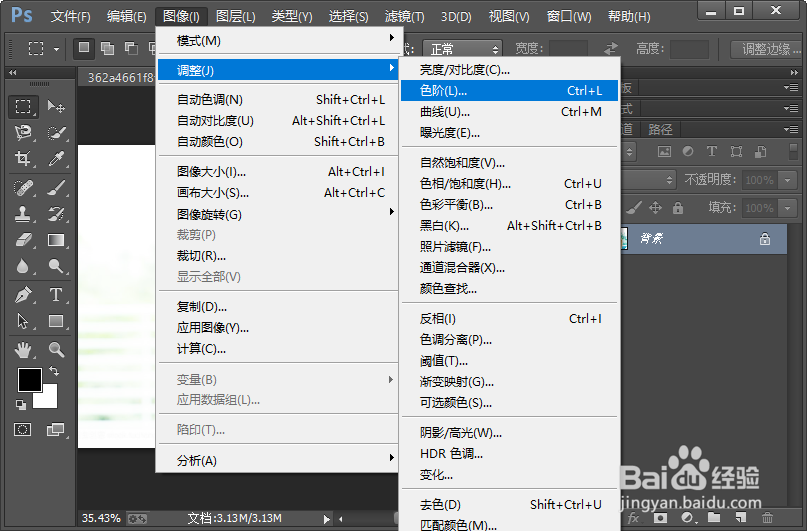
4、执行图没讨恩像-调整-色阶命令,参数设置如图所示。

PS人物怎么做欧美风

PS人物怎么做欧美风

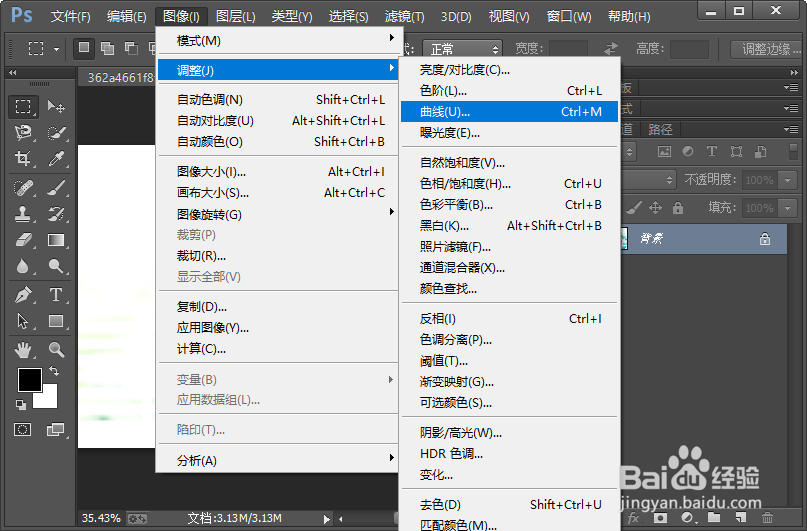
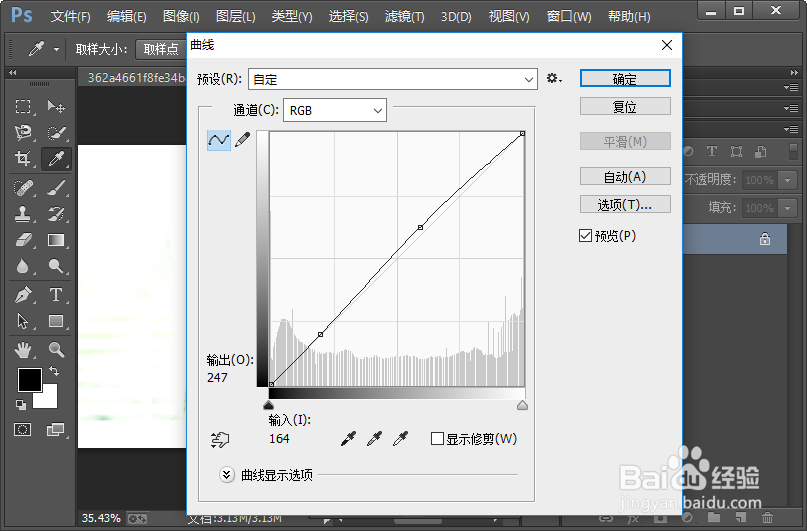
5、执行图像-调整-曲线命令,参数设置如图所示。

PS人物怎么做欧美风

PS人物怎么做欧美风

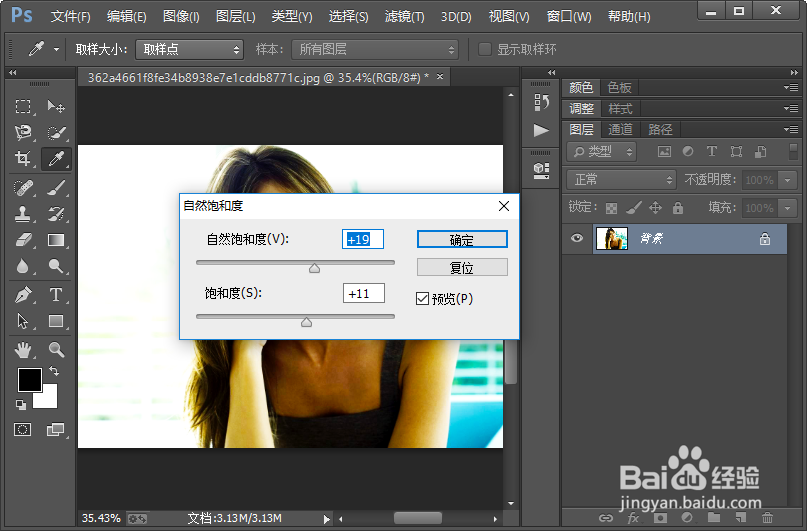
6、执行图常裁像-调整-自然饱和度命令,参数设置蕉薪如图所示。

PS人物怎么做欧美风

PS人物怎么做欧美风

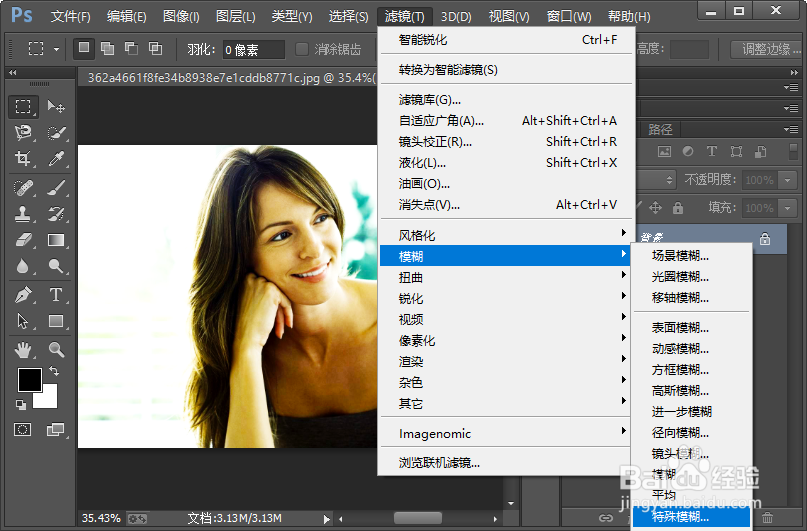
7、执行滤镜-模糊-特殊模糊命令,参数设置如图所示。

PS人物怎么做欧美风

PS人物怎么做欧美风

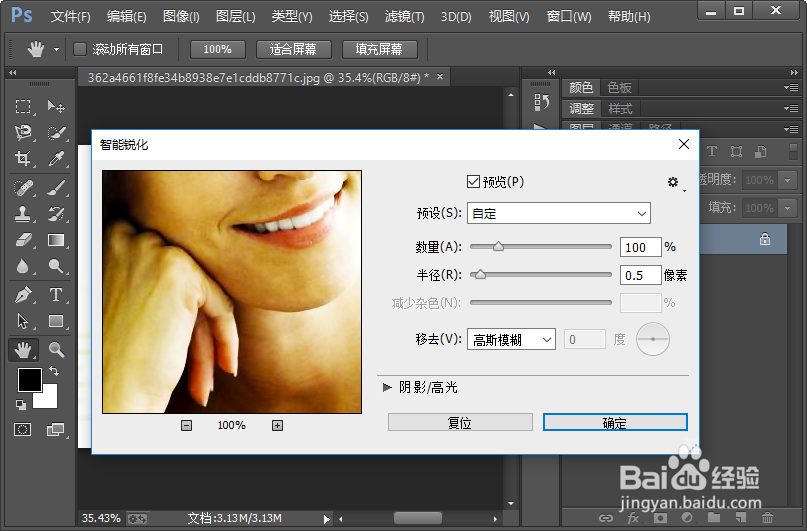
8、执行滤镜-锐化-智能锐化命令,参数设置如图所示。

PS人物怎么做欧美风

PS人物怎么做欧美风

9、这样,我们就把图片制作成了欧美风格,效果如图所示。

PS人物怎么做欧美风

  • 制作水果切开的效果图
  • 去除图片上的污渍
  • 如何在PS中制作出七彩的圆形渐变?
  • 百度百科博物馆计划十周年纪念微章怎么领取
  • 突破次元壁,让你的照片瞬间变成新海诚
  • 热门搜索
    黄山旅游路线 怎么样克服紧张 音响没声音怎么设置 怎么删除历史记录 羽绒服可以用洗衣机洗 多久可以验孕 福建省旅游 时刻美手表怎么样 牧马人鼠标怎么样 喀斯特地貌的特点