13、如何保存设置好的cad图层

 时间:2026-04-22 17:54:19

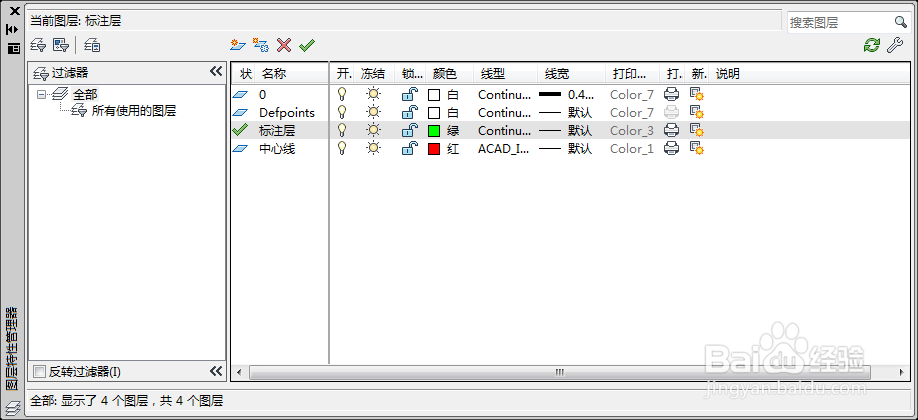
1、这是我们已经建立好的图层;

13、如何保存设置好的cad图层

2、打开图层特性管理器,再打开图层状态管理器

13、如何保存设置好的cad图层

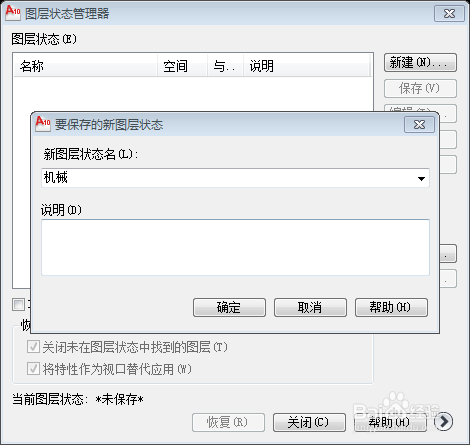
3、在其右侧选择新建按钮,就会出现“要保存的新图层状态”窗口,我们给图层起名“机械”;
13、如何保存设置好的cad图层

4、确定后,就会回到图层状态管理器窗口,这里空间以默认为准,不做修改,然后点击右下方的“输出”按钮,选择图层要存放的路径,这里选择存放在桌面;

13、如何保存设置好的cad图层

13、如何保存设置好的cad图层

5、关闭所有CAD文件,新建一个cad文件,打开方式选择公制无样板打开;

13、如何保存设置好的cad图层

13、如何保存设置好的cad图层

6、打开图层特性管理器,再打开图层状态管理器,选择右下方的“输入”按钮,在桌面上找到保存的“化工”图层,确定后点击“恢复状态”;

13、如何保存设置好的cad图层

7、然后我们就可以再图层特性管理器里面看到我们输入的图层了,同时我们也可以在cad绘图区看到输入的化工“图层”。

13、如何保存设置好的cad图层

  • cad度数符号°打出来
  • CAD中怎么输入分数
  • 在cad里面如何控制直线的角度?
  • CAD怎么打出直径符号?
  • cad深度符号怎么打
  • 热门搜索
    脖子痛怎么办 支付宝怎么注册 宝宝过敏怎么办 腰间盘膨出怎么治 怎么调电脑字体大小 怎么让头发变多 怎么更持久 小鸭洗衣机怎么样 蛇盘疮是怎么引起的 未转变者怎么联机