window下安装VMware虚拟机教程

 时间:2026-02-14 17:14:53

1、到百度去搜索一下VMware Workstation 12 Pro虚拟机软件,这里不让发链接,不懂下载的可以私聊我。

window下安装VMware虚拟机教程

2、双击软件进入安装,下一步。

window下安装VMware虚拟机教程

3、勾选我接受,下一步。

window下安装VMware虚拟机教程

4、可以根据自己的情况,修改软件默认安装的位置。

window下安装VMware虚拟机教程

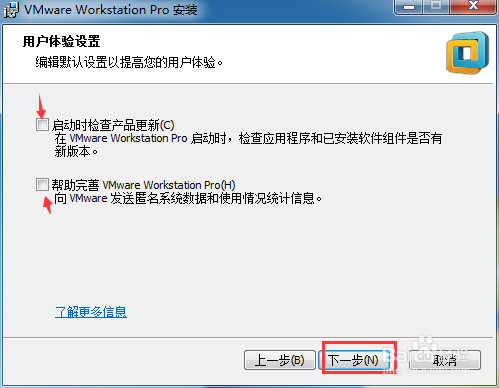
5、取消掉图中的两个勾选吧,没什么用。

window下安装VMware虚拟机教程

6、这里直接下一步就可以了。

window下安装VMware虚拟机教程

7、等待安装。

window下安装VMware虚拟机教程

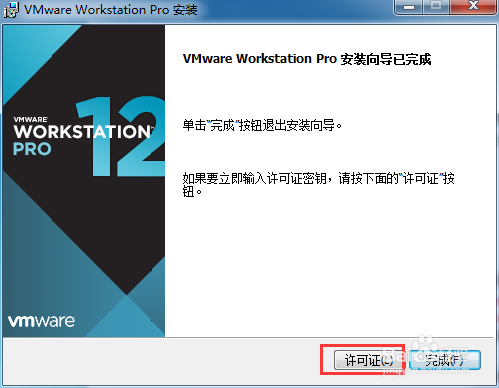
8、点击许可证

window下安装VMware虚拟机教程

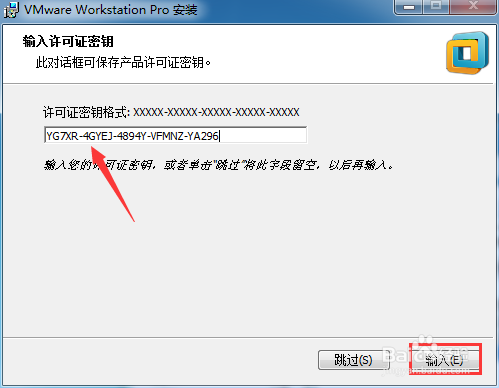
9、输入秘钥,激活软件。这里我给大家提供这个秘钥。

5A02H-AU243-TZJ49-GTC7K-3C61N

VY1DU-2VXDH-08DVQ-PXZQZ-P2KV8 

VF58R-28D9P-0882Z-5GX7G-NPUTF 

YG7XR-4GYEJ-4894Y-VFMNZ-YA296
window下安装VMware虚拟机教程

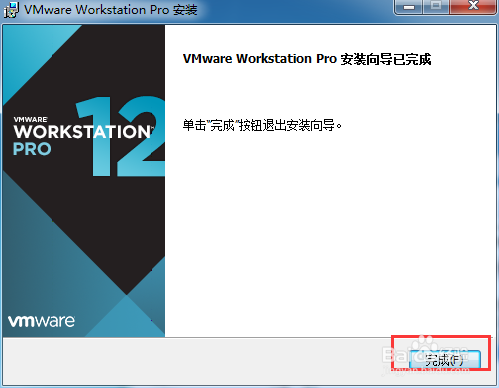
10、激活成功,安装完成。

window下安装VMware虚拟机教程

  • 介绍wps的分数录入方式和固定录入方式
  • 铅球怎么扔的远
  • Excel统计姓氏人数
  • 如何操作word编辑选项下的选择性粘贴功能?
  • 怎样设置电脑屏幕保护程序
  • 热门搜索
    我的世界如何附魔 如何把脸上的黑头去掉 ppt如何插入视频 如何查电脑配置 0898是哪里的区号 如何去疤 剑门关在哪里 pdf怎么转成jpg 如何开锁 如何灌肠