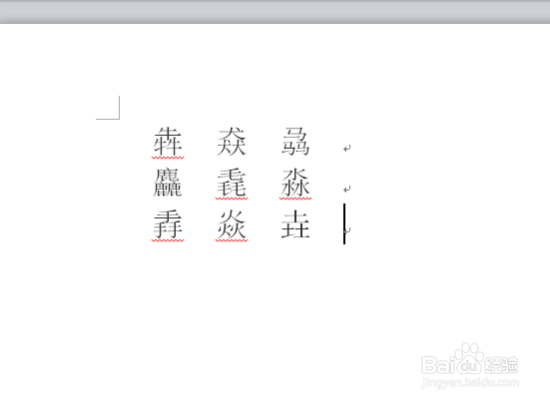
1、打开Word2010文档编辑软件,打开Word文档文件。如图所示;
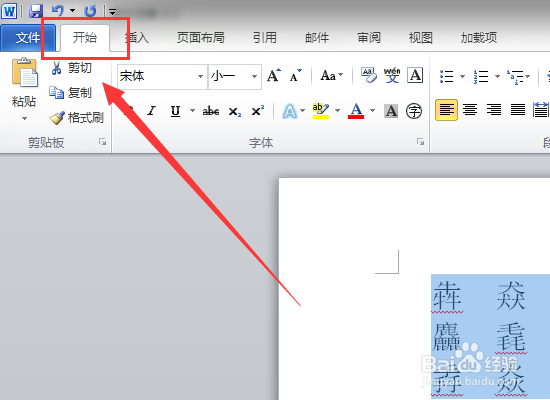
2、选中文档中的“生僻字”,再打开标题栏的“开始”选项卡。
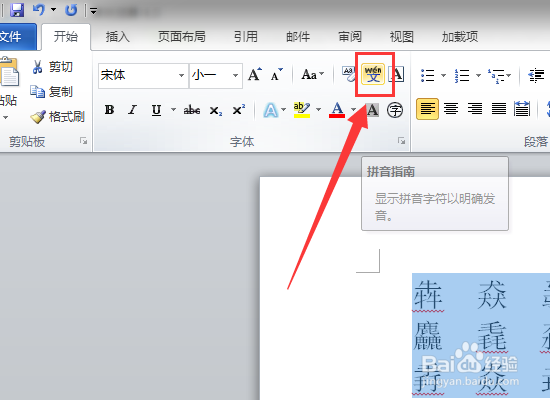
3、在“开始”选项卡下我们可以看到“拼音指南”的快捷按钮点击它。如图所示;
4、点击之后会打开“拼音指南”对话窗口。如图所示;
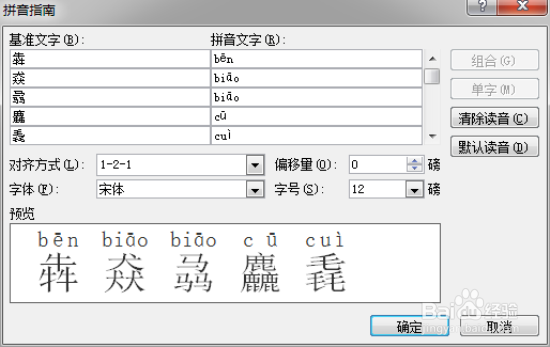
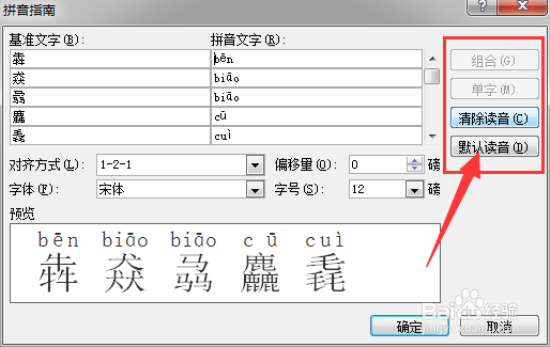
5、在“拼音指南”对话框中,可以选择“组合”、“单字”、“清除读音”、“默认读音”。这里我们点击“默认读音”,然后再点击“确定按钮”。如图所示;
6、返回到Word文档编辑窗口,我们可以看到生僻字上已经标注上拼音了。如图所示;

时间:2026-05-20 15:34:50
1、打开Word2010文档编辑软件,打开Word文档文件。如图所示;
2、选中文档中的“生僻字”,再打开标题栏的“开始”选项卡。
3、在“开始”选项卡下我们可以看到“拼音指南”的快捷按钮点击它。如图所示;
4、点击之后会打开“拼音指南”对话窗口。如图所示;
5、在“拼音指南”对话框中,可以选择“组合”、“单字”、“清除读音”、“默认读音”。这里我们点击“默认读音”,然后再点击“确定按钮”。如图所示;
6、返回到Word文档编辑窗口,我们可以看到生僻字上已经标注上拼音了。如图所示;
