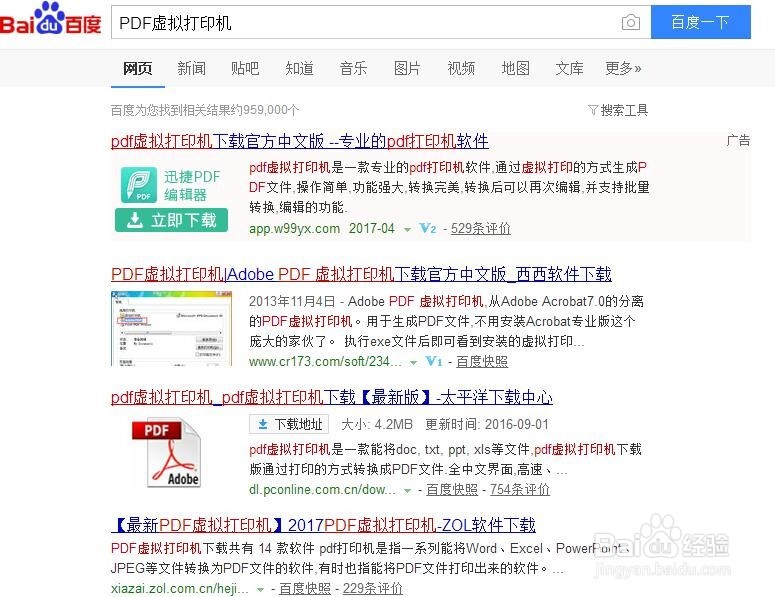
1、虚拟打印机的获取方法:
由于虚拟打印机的类型较多,因此如果需要,我们可以直接在百度中搜索下载相关虚拟打印机驱动。
2、虚拟打印机的安装方法:
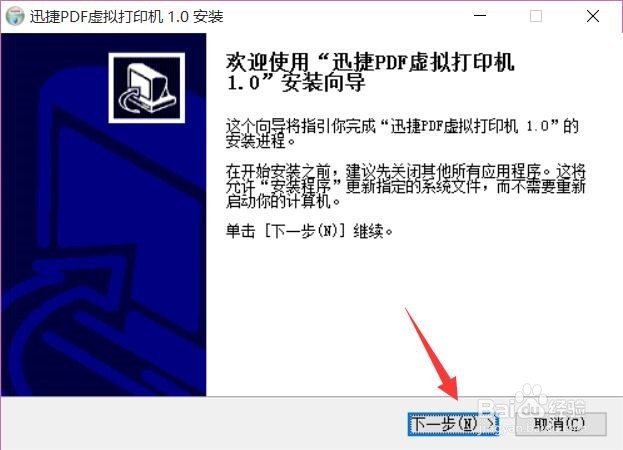
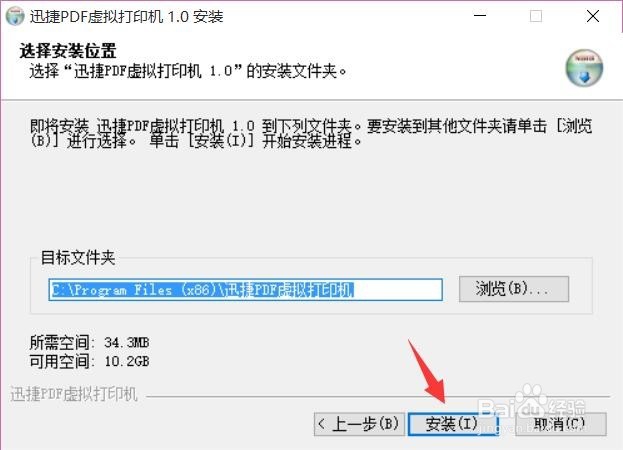
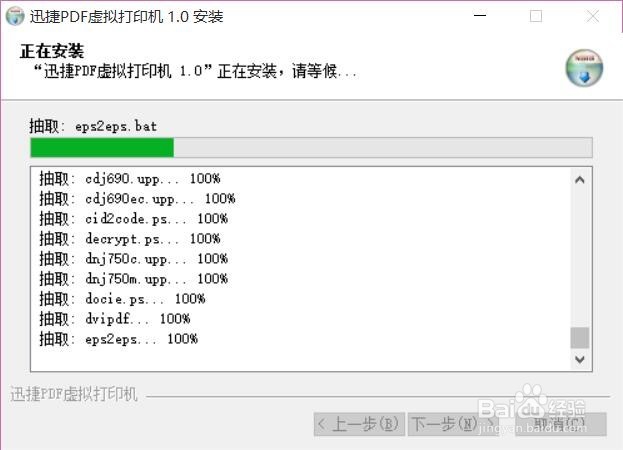
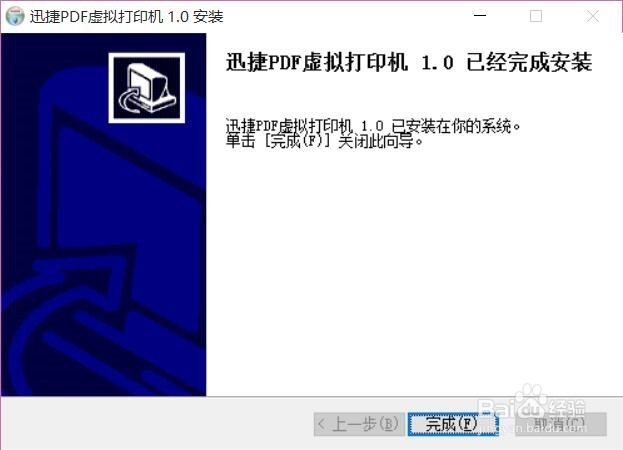
成功获取相应的虚拟打印机后,双击对应的安装操作,即可按提示操作完成虚拟打印机的安装操作。
3、虚拟打印机的设置方法:
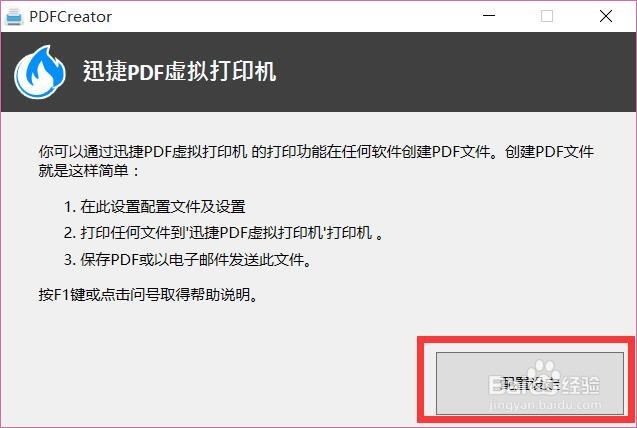
安装虚拟打印机完成后,双击对应的虚拟打印机“设置”程序即可打开如图所示,点击“配置”按钮。
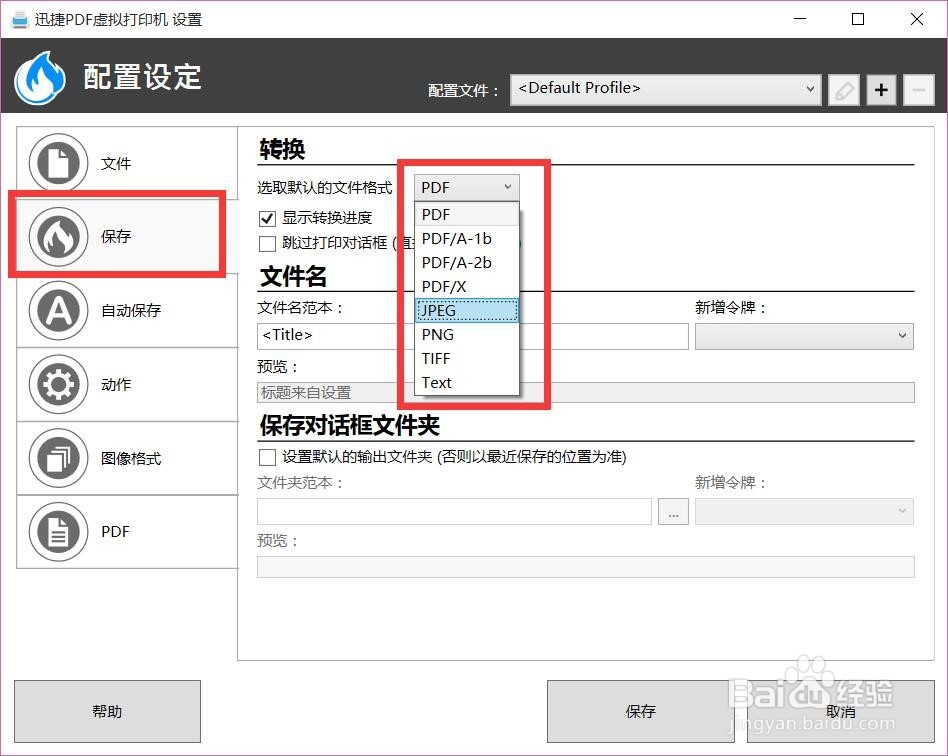
4、从打开的“配置设定”界面中,切换到“保存”选项卡,就可以通过点击“转换”栏目中的“选择默认的保存格式”下拉列表,实现相应格式的保存操作。
5、虚拟打印机的使用方法:
与普通打印机相似,利于虚拟打印机时,只需要在“打印”窗口中,将“打印机”设置为“虚拟打印机”,如图所示:
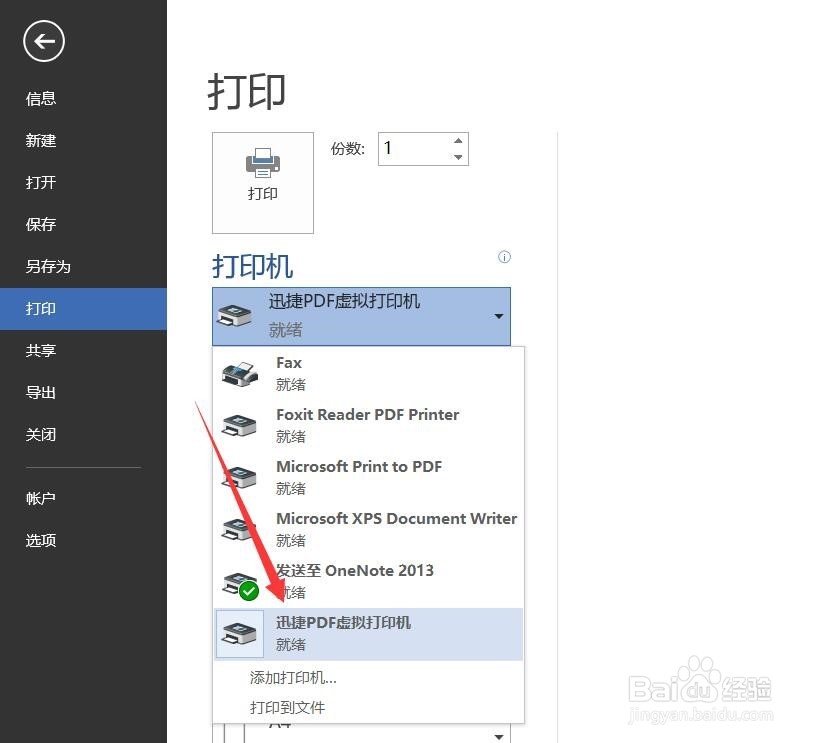
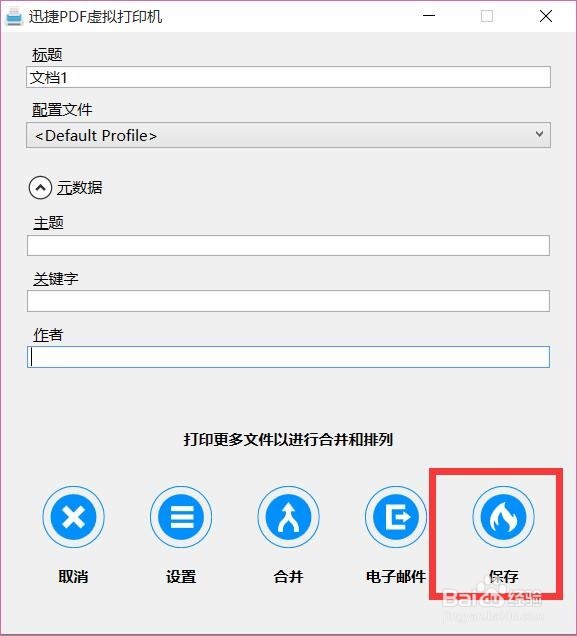
6、此时将弹出如图所示的“打印文档”窗口,在此直接点击“保存”按钮即可将当前文档转换成指定的格式。