如何在Word工具栏中添加新的选项卡?

 时间:2026-02-13 13:27:22

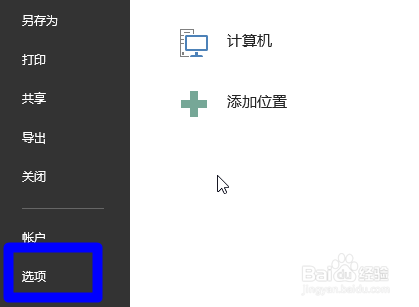
1、左键单击“文件”按钮,在下拉菜单中选择“选项”。
如何在Word工具栏中添加新的选项卡?

如何在Word工具栏中添加新的选项卡?

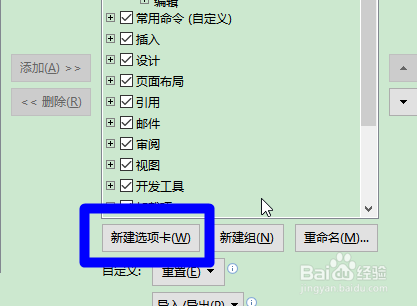
2、在对话框左侧单击“自定义功能区”选项卡;然后在对话框右侧单击“新建选项卡”按钮。
如何在Word工具栏中添加新的选项卡?

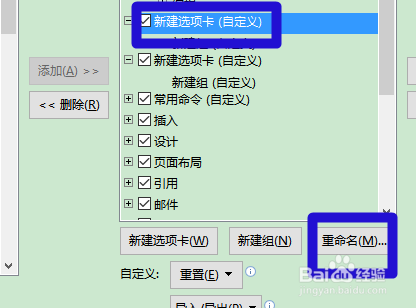
3、选中“新建选项卡(自定义)”,单击“重命名”按钮。

如何在Word工具栏中添加新的选项卡?

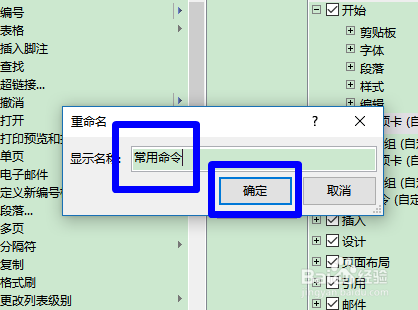
4、在弹出的“重命名”中的“显示名称”文本框中输入新选项卡的名称,左键单击“确定”即可。
如何在Word工具栏中添加新的选项卡?

5、回到“Word选项”对话框,选中“新建组(自定义)”;左键单击“重命名”按钮。

如何在Word工具栏中添加新的选项卡?

6、在“重命名”对话框中设置组的名称,单击“确定”按钮。

如何在Word工具栏中添加新的选项卡?

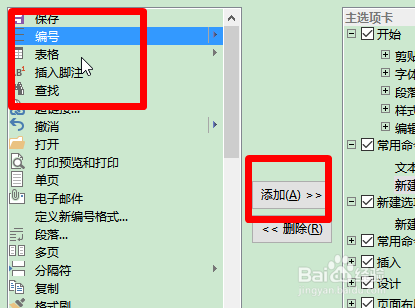
7、在“从下列位置选择命令”栏中选择需要添加的命令,然后单击“添加”按钮添加到新建组中,最后单击“确定”。
如何在Word工具栏中添加新的选项卡?

  • word怎样设置字体的颜色?
  • 如何利用ppt制作彩色目录
  • PPT中的文本如何直接转换为smartart图形
  • 在资源管理器中什么菜单项提供了文件夹设置功能
  • PPT如何设置PowerPoint文档的默认视图?
  • 热门搜索
    我的世界怎么附魔武器 怎么吐烟圈图解 急用钱怎么办 包菜怎么炒 金泰克固态硬盘怎么样 螨虫过敏怎么办 鱼汤怎么做 怎么炸鸡腿 医保卡怎么挂失 feet怎么读