使用ps制作真人眨眼动图

 时间:2026-02-14 03:47:28

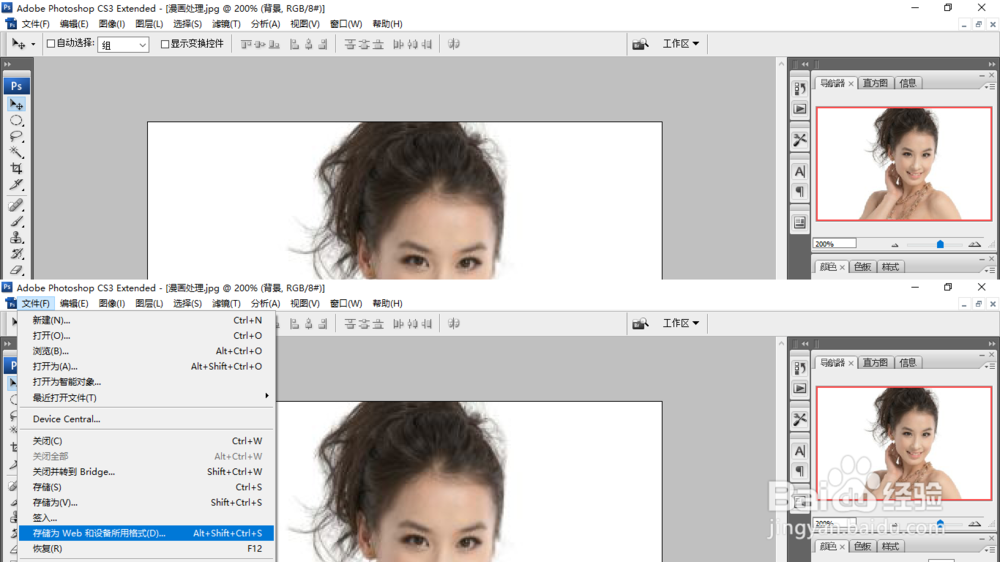
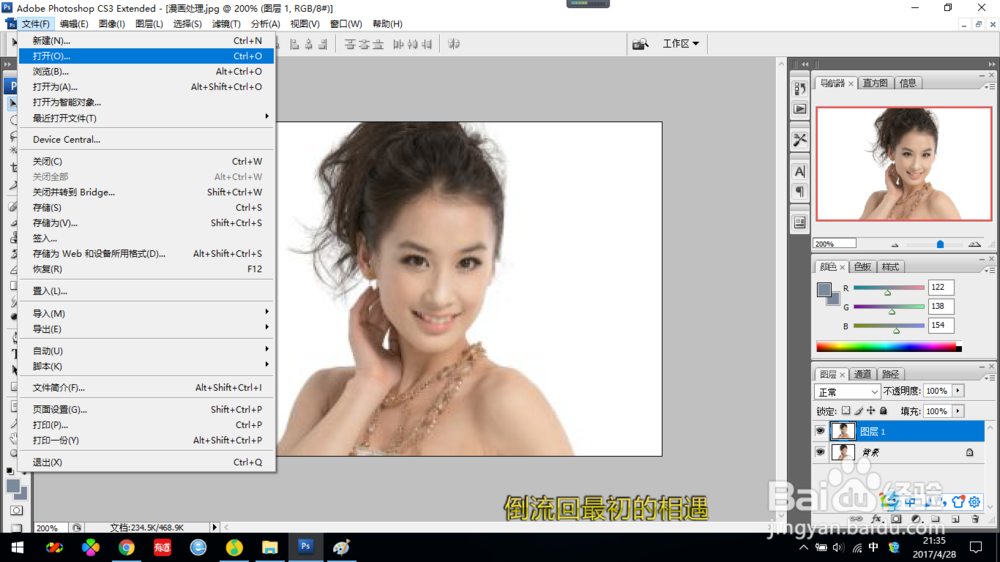
1、首先打开ps,然后点击文件—>打开,打开想要制作的图片。或者,可以直接将图片拖到ps软件上,用ps打开。
使用ps制作真人眨眼动图

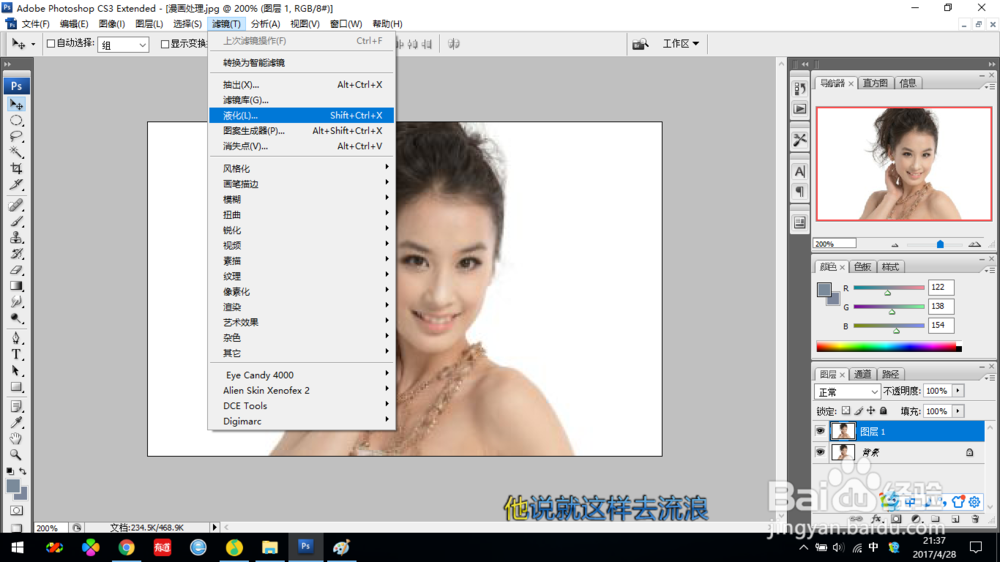
2、然后将背景图层复制一层,快捷键ctrl+j;再选择液化,如图,

使用ps制作真人眨眼动图

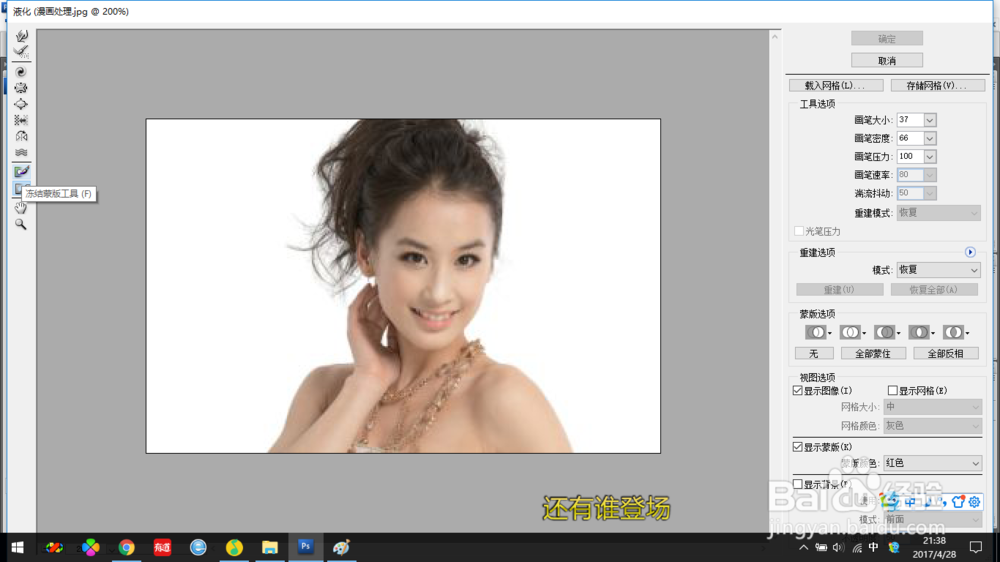
3、再选择冻结蒙版,

使用ps制作真人眨眼动图

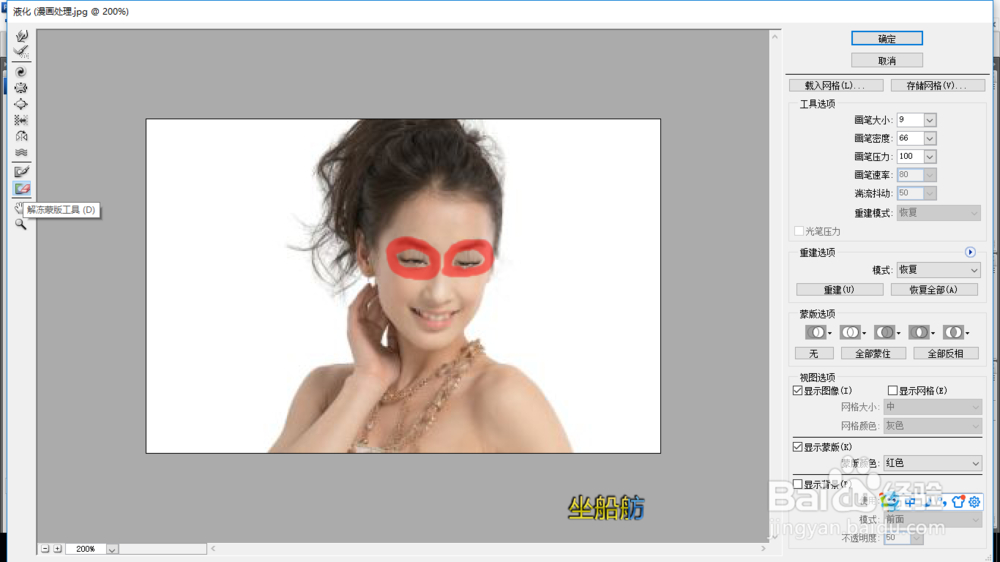
4、将眼睛周围的部分涂成红色,以便后面操作时,眼睛周围不会变。再选择向前变形工具,如图,

使用ps制作真人眨眼动图

5、顺着眼睛从上往下推动,将眼睛覆盖,制作闭眼的效果。

使用ps制作真人眨眼动图

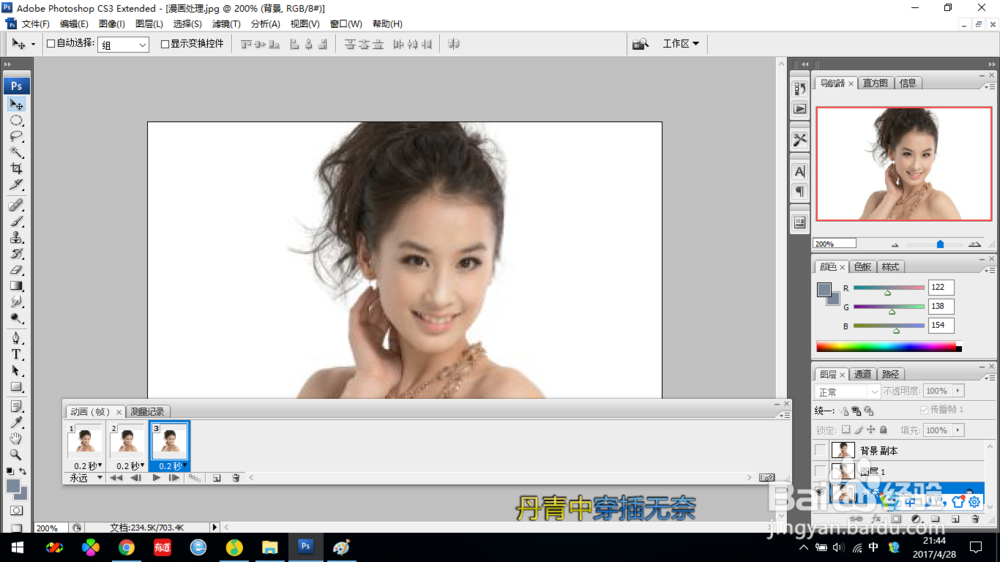
6、然后再讲背景图层复制一层,将刚才制作的那一层放在中间。选择窗口->动画

使用ps制作真人眨眼动图

7、将动画时间设置为0.2秒,然后复制动画,然后复制所选帧

使用ps制作真人眨眼动图

8、依次将所有图层复制制作,制作方法是将图层选中,将其他的图层隐藏。

使用ps制作真人眨眼动图

9、最后要保存为web格式,存储为gif格式。

使用ps制作真人眨眼动图

10、制作完成,效果如图:

使用ps制作真人眨眼动图

  • 快手主页售后在哪里
  • 快手如何查看本地作品集
  • 图解两台笔记本电脑通过无线共享进行上网
  • 快手如何查看开票历史?
  • 快手小店在哪里彻底关闭
  • 热门搜索
    去痘痘的方法 居然之家怎么样 红烧肉怎么烧好吃 让月经量增多的方法 游泳耳朵进水怎么办 颈椎病的治疗方法 衬衫怎么搭配 狗狗名字大全 爷爷的爸爸怎么称呼 决策方法