如何删除word文章中目录上面的页眉

 时间:2024-10-13 03:26:23

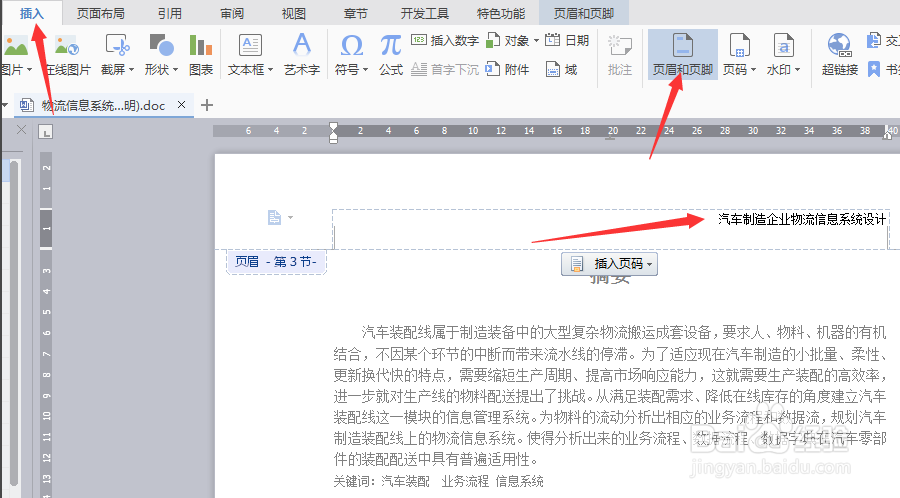
1、点击插入首先点击工具栏中的“插入”,“页眉页脚”,然后在页眉出填写需要输入的文字。

如何删除word文章中目录上面的页眉

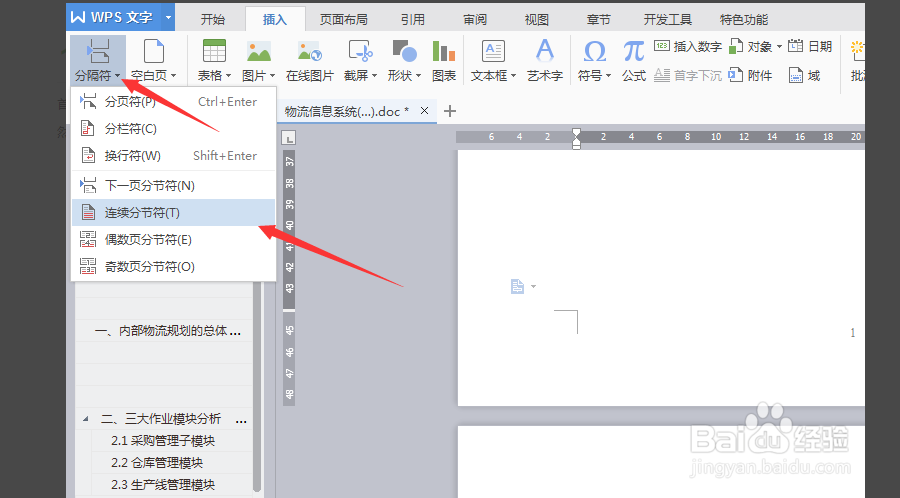
2、点击“插入”,“分隔腿发滏呸符”假如第1页与第2页的页眉需要不一样,则把鼠标光标落在第一页的最后一行的句首,然后再点击“插入”,“分隔符”。

如何删除word文章中目录上面的页眉

3、点击“连续分隔符”在第二步的分隔符下拉框中点击“连续分隔符”。

如何删除word文章中目录上面的页眉

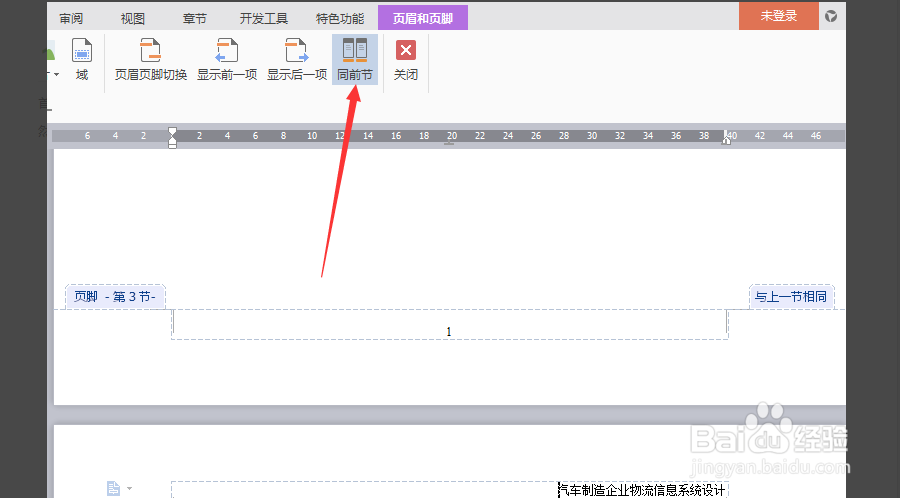
4、单击“同节前”然后鼠标左键双击页眉,鼠标光标春嗉榕石落在页眉处,可以看出工具栏中的“同节前”是灰色状态,我们单击“同节前”

如何删除word文章中目录上面的页眉

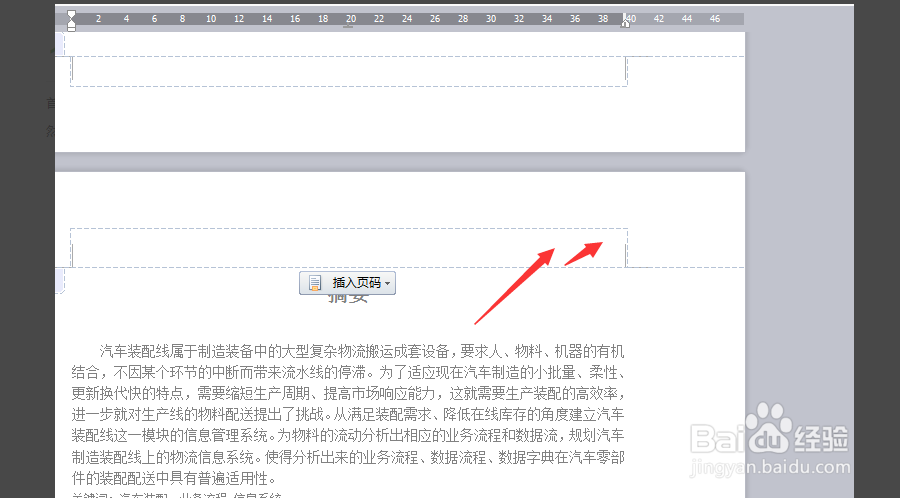
5、完成然后返回第1页,把第一页的页眉直接删除就可以了,这样就不会出现整片文档的页眉都删除的现象。
如何删除word文章中目录上面的页眉
  • 怎样把封面上的页眉单独去掉
  • 如何将不需要的页眉单独删掉
  • 怎么只把封面的页眉删掉
  • 页眉怎么删除而且不影响下一页
  • word前两页不要页眉怎么设置
  • 热门搜索
    江苏警官学院怎么样 怎么改变桌面图标大小 邓禄普床垫怎么样 希思黎怎么样 左眼皮跳是什么预兆 五月是什么星座 舟山生活网 福汇平台怎么样 如何选车牌号 阿黛尔的生活下载