1、比如我有一组数据,我需要筛选出女生的成绩

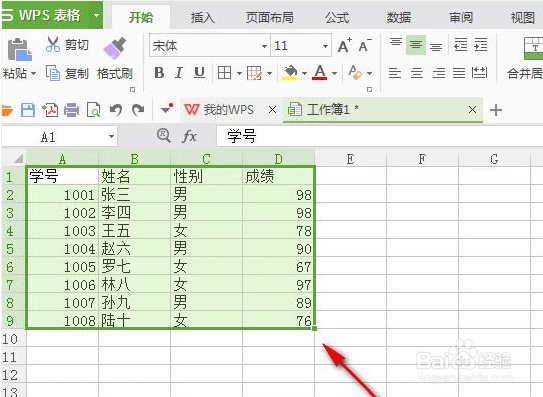
2、接着我们选中要进行筛选的数据,如图所示。
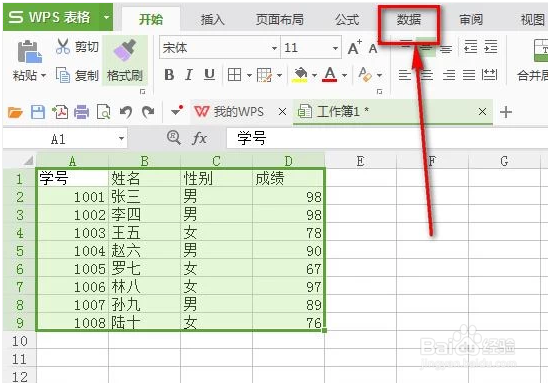
3、选中数据之后,点击WPS表格菜单栏的“数据”菜单。
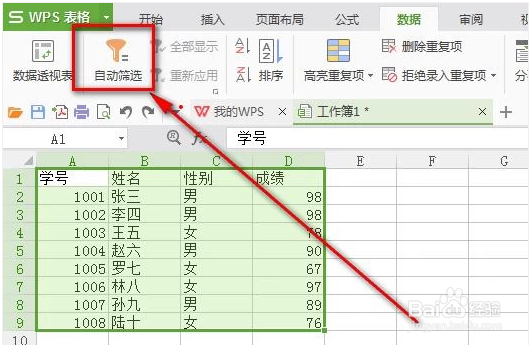
4、然后在数据菜单下找到“自动筛选”这个子菜单,点击它就可以给选中的数据添加筛选功能了
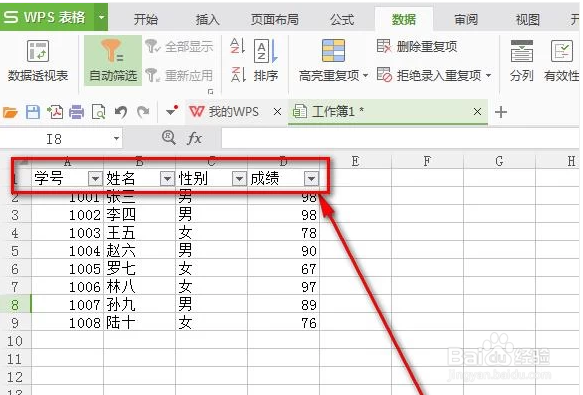
5、如图,这就是添加筛选功能后的数据,可以看到每列的第一个列标题都有了一个三角符号图标。
6、点击性别一列的三角图标,然后把“男”前面的勾去掉,点击确定。

7、这样就会得到所有女生的相关数据。

时间:2026-04-22 07:22:11
1、比如我有一组数据,我需要筛选出女生的成绩
2、接着我们选中要进行筛选的数据,如图所示。
3、选中数据之后,点击WPS表格菜单栏的“数据”菜单。
4、然后在数据菜单下找到“自动筛选”这个子菜单,点击它就可以给选中的数据添加筛选功能了
5、如图,这就是添加筛选功能后的数据,可以看到每列的第一个列标题都有了一个三角符号图标。
6、点击性别一列的三角图标,然后把“男”前面的勾去掉,点击确定。
7、这样就会得到所有女生的相关数据。
